概要
Pointer Events 仕様は、マウス、タッチスクリーン、ペン/スタイラスを含む
さまざまなデバイスからの入力を処理するための、ハードウェアに依存しない統一されたフレームワークを定義します。単一のイベントセット(例:
pointerdown、pointermove、pointerup)を提供することで、開発者は各デバイス固有のロジックを記述することなく
多様な入力方法をサポートできます。
この仕様では、マウスイベントおよびホイールイベントに加え、他の
ポインターデバイスタイプに対してマウスイベントを発火するためのマッピングも定義します。
この文書のステータス
この節では、公開時点におけるこの
文書のステータスについて説明します。現在の W3C
公開文書の一覧およびこの技術報告書の最新リビジョンは、
W3C 標準および草案
インデックス
この仕様は、[PointerEvents3 UIEVENTS
このリビジョンには、次の新機能が含まれています:
複数の操作にわたって入力デバイスの安定した識別子を提供する
persistentDeviceId。
新しい CSS の touch-action 値pan-left,
pan-right, pan-up, pan-down
この文書は、Pointer Events
ワーキンググループ によって、
勧告
トラック を使用して作業草案として公開されました。
作業草案としての公開は、
W3C およびそのメンバーによる承認を意味するものではありません。
これは草案文書であり、いつでも他の
文書によって更新、置換、または廃止される可能性があります。この文書を
作業中の文書以外のものとして引用することは適切ではありません。
この文書は、
W3C
特許
ポリシーW3C は、グループの成果物に関連して行われた
特許開示の公開一覧
を管理しています。そのページには、
特許を開示するための手順も記載されています。ある特許に
必須クレーム
が含まれていると実際に認識している個人は、
W3C 特許ポリシーの第 6 節
この文書は、
2025年8月18日付 W3C プロセス文書 に準拠します。
目次
概要 この文書のステータス 1. はじめに2. 適合性3.
ポインターイベントとインターフェイス
3.1
PointerEvent インターフェイス
3.1.1
ボタンの状態
3.1.1.1 複数ボタンの
同時操作 3.1.1.2 button プロパティ3.1.1.3 buttons プロパティ
3.1.2
プライマリポインター 3.1.3
PointerEvent インターフェイスを使用したイベントの発火
3.1.3.1 属性とデフォルト
アクション 3.1.3.2 保留中のポインター
キャプチャーを処理する 3.1.3.3
ポインターイベントストリームの抑制
3.1.4 レイアウト変更によって発生する境界
イベント 3.1.5 tiltX /
tiltY と altitudeAngle / azimuthAngle
の間の変換
3.2
PointerEvent アルゴリズム
3.2.1 PointerEvent3.2.2 PointerEvent3.2.3 MouseEvent から
PointerEvent を作成する
3.3
ポインターイベントの種類
3.3.1
pointerover 3.3.2
pointerenter 3.3.3
pointerdown 3.3.4
pointermove 3.3.5
pointerrawupdate 3.3.6
pointerup 3.3.7
pointercancel 3.3.8
pointerout 3.3.9
pointerleave 3.3.10
gotpointercapture 3.3.11
lostpointercapture 3.3.12 click、auxclick、および
contextmenu
3.3.12.1 イベント属性3.3.12.2 イベント座標3.3.12.3 イベントのディスパッチ
4.
Element インターフェイスの拡張5. GlobalEventHandlers ミックスインの拡張6.
Navigator インターフェイスの拡張7.
直接操作
動作の宣言
7.1
touch-action7.2
サポートされる直接操作動作の決定7.3
touch-action 値の詳細
8. ポインターキャプチャー
8.1
はじめに8.2
ポインター
キャプチャーの設定 8.3
ポインター
キャプチャーの解放 8.4
暗黙的なポインターキャプチャー 8.5 ポインターキャプチャーの暗黙的な
解放
9.
統合イベントと予測イベント
9.1
統合イベント 9.2
予測イベント 9.3 統合イベントリストおよび予測イベント
リストの設定と維持
10. マウスイベントとの互換性
マッピング
10.1
従来のマウスポインターの有効位置の追跡 10.2 ホバーをサポートするデバイスのマッピング10.3 ホバーをサポートしないデバイスのマッピング
11.
マウスイベントとインターフェイス
11.1
MouseEvent インターフェイス11.2
MouseEvent アルゴリズム
11.2.1 ネイティブ OS の要件11.2.2 マウスイベントの構築11.2.3 MouseEvent のグローバル状態
11.2.3.1 ユーザーエージェントレベルの状態11.2.3.2 Window レベルの状態
11.2.4 MouseEvent の内部状態11.2.5
ヒットテスト 11.2.6 MouseEvent11.2.7 マウスイベント修飾子を設定する 11.2.8 キャンセル可能な
MouseEvent を作成する 11.2.9 キャンセル不可能な
MouseEvent を作成する 11.2.10 MouseEvent の button
属性を計算する 11.2.11 ネイティブから MouseEvent の属性を
設定する 11.2.12 ネイティブのマウスダウンを処理する 11.2.13 ネイティブのマウスアップを処理する 11.2.14 ネイティブのマウスクリックを処理する 11.2.15
click イベントを送信する 11.2.16 ネイティブのマウスダブルクリックを処理する 11.2.17 ネイティブのマウス移動を処理する 11.2.18 必要に応じてコンテキストメニューを表示する
11.3 マウス
イベントの順序11.4 マウス
イベントの種類
11.4.1
auxclick 11.4.2 click 11.4.3
contextmenu 11.4.4
dblclick 11.4.5
mousedown 11.4.6
mouseenter 11.4.7
mouseleave 11.4.8
mousemove 11.4.9
mouseout 11.4.10
mouseover 11.4.11
mouseup
12. ホイールイベント
とインターフェイス
12.1
WheelEvent インターフェイス12.2
ホイールイベントの種類12.3 wheel
12.3.1 ホイールイベントのキャンセル可能性
13. 例14.
セキュリティとプライバシーに関する考慮事項15. 用語集16. レガシー
イベント初期化子
16.1 MouseEvent インターフェイスの初期化子
A.
謝辞B. 改訂
履歴C. IDL 索引D. 参考文献
D.1
規範参考文献D.2
非規範参考文献
MDN ✅ PointerEvent
この機能はすべての主要エンジンで利用できます。
Chrome
55+
Chrome Android
?
Edge
12+
Edge Mobile
?
Firefox
59+
Firefox Android
79+
Opera
?
Opera Android
?
Safari
13+
Safari iOS
?
Samsung Internet
?
WebView Android
?
MDN ✅ PointerEvent/PointerEvent
この機能はすべての主要エンジンで利用できます。
Chrome
55+
Chrome Android
?
Edge
12+
Edge Mobile
?
Firefox
59+
Firefox Android
79+
Opera
?
Opera Android
?
Safari
13+
Safari iOS
?
Samsung Internet
?
WebView Android
?
MDN ✅ PointerEvent/pointerId
この機能はすべての主要エンジンで利用できます。
Chrome
55+
Chrome Android
?
Edge
12+
Edge Mobile
?
Firefox
59+
Firefox Android
79+
Opera
?
Opera Android
?
Safari
13+
Safari iOS
?
Samsung Internet
?
WebView Android
?
MDN ✅ PointerEvent/width
この機能はすべての主要エンジンで利用できます。
Chrome
55+
Chrome Android
?
Edge
12+
Edge Mobile
?
Firefox
59+
Firefox Android
79+
Opera
?
Opera Android
?
Safari
13+
Safari iOS
?
Samsung Internet
?
WebView Android
?
MDN ✅ PointerEvent/height
この機能はすべての主要エンジンで利用できます。
Chrome
55+
Chrome Android
?
Edge
12+
Edge Mobile
?
Firefox
59+
Firefox Android
79+
Opera
?
Opera Android
?
Safari
13+
Safari iOS
?
Samsung Internet
?
WebView Android
?
MDN ✅ PointerEvent/pressure
この機能はすべての主要エンジンで利用できます。
Chrome
55+
Chrome Android
?
Edge
12+
Edge Mobile
?
Firefox
59+
Firefox Android
79+
Opera
?
Opera Android
?
Safari
13+
Safari iOS
?
Samsung Internet
?
WebView Android
?
MDN ✅ PointerEvent/tangentialPressure
この機能はすべての主要エンジンで利用できます。
Chrome
57+
Chrome Android
?
Edge
?
Edge Mobile
?
Firefox
59+
Firefox Android
79+
Opera
?
Opera Android
?
Safari
13+
Safari iOS
?
Samsung Internet
?
WebView Android
?
MDN ✅ PointerEvent/tiltX
この機能はすべての主要エンジンで利用できます。
Chrome
55+
Chrome Android
?
Edge
12+
Edge Mobile
?
Firefox
59+
Firefox Android
79+
Opera
?
Opera Android
?
Safari
13+
Safari iOS
?
Samsung Internet
?
WebView Android
?
MDN ✅ PointerEvent/tiltY
この機能はすべての主要エンジンで利用できます。
Chrome
55+
Chrome Android
?
Edge
12+
Edge Mobile
?
Firefox
59+
Firefox Android
79+
Opera
?
Opera Android
?
Safari
13+
Safari iOS
?
Samsung Internet
?
WebView Android
?
MDN ✅ PointerEvent/twist
この機能はすべての主要エンジンで利用できます。
Chrome
57+
Chrome Android
?
Edge
18+
Edge Mobile
?
Firefox
59+
Firefox Android
79+
Opera
?
Opera Android
?
Safari
13+
Safari iOS
?
Samsung Internet
?
WebView Android
?
MDN ✅ PointerEvent/pointerType
この機能はすべての主要エンジンで利用できます。
Chrome
55+
Chrome Android
?
Edge
12+
Edge Mobile
?
Firefox
59+
Firefox Android
79+
Opera
?
Opera Android
?
Safari
13+
Safari iOS
?
Samsung Internet
?
WebView Android
?
MDN ✅ PointerEvent/isPrimary
この機能はすべての主要エンジンで利用できます。
Chrome
55+
Chrome Android
?
Edge
12+
Edge Mobile
?
Firefox
59+
Firefox Android
79+
Opera
?
Opera Android
?
Safari
13+
Safari iOS
?
Samsung Internet
?
WebView Android
?
MDN
PointerEvent/getCoalescedEvents
Chrome
58+
Chrome Android
?
Edge
?
Edge Mobile
?
Firefox
59+
Firefox Android
79+
Opera
?
Opera Android
?
Safari
未対応
Safari iOS
?
Samsung Internet
?
WebView Android
?
dictionary PointerEventInitMouseEventInit
long pointerId
double width
double height
float pressure
float tangentialPressure
long tiltX
long tiltY
long twist
double altitudeAngle
double azimuthAngle
DOMString pointerType
boolean isPrimary
long persistentDeviceId
sequence <PointerEvent coalescedEvents
sequence <PointerEvent predictedEvents
[Exposed =WindowPointerEventMouseEvent
constructorDOMString type , optional PointerEventInit eventInitDict = {});
readonly attribute long pointerId
readonly attribute double width
readonly attribute double height
readonly attribute float pressure
readonly attribute float tangentialPressure
readonly attribute long tiltX
readonly attribute long tiltY
readonly attribute long twist
readonly attribute double altitudeAngle
readonly attribute double azimuthAngle
readonly attribute DOMString pointerType
readonly attribute boolean isPrimary
readonly attribute long persistentDeviceId
[SecureContext sequence <PointerEvent getCoalescedEvents
sequence <PointerEvent getPredictedEvents
pointerId
イベントを発生させたポインターの一意の識別子です。ユーザーエージェント は、プライマリマウスポインター用として汎用的な
pointerId0 または 1 を予約してもよい です。pointerId-1 は、ポインティングデバイス以外によって生成されたイベントを示すために
予約して使用しなければなりません 。その他のポインターについては、ユーザー
エージェントは pointerIdトップレベル
閲覧コンテキスト ([HTML アクティブなポインター について一意でなければならず、その
識別子は他のトップレベル閲覧
コンテキストの影響を受けてはなりません (つまり、あるトップレベル閲覧コンテキストは、ポインターが
その閲覧コンテキストの外へ移動して別の
トップレベル閲覧コンテキストに入ったとき、そのポインターの pointerId
ユーザーエージェント は、
以前のアクティブなポインターから使用済みとなった pointerIdよく 、または特定のポインティングデバイスに対して常に同じ pointerIdよい です(たとえば、複数ユーザーの共同作業アプリケーションで、特定のユーザーによる特定のペン/スタイラス
入力を一意に識別するため)。ただし、
後者の場合、異なるページや
ドメイン間でのフィンガープリンティングや追跡の可能性を最小限に抑えるため、pointerIdなければならず 、その特定のポインティングデバイスが
新しいセッションで再び使用される次の機会には、新しいランダム化された pointerIdなければなりません 。
注記
pointerId0 から始まる番号を
各アクティブポインターに割り当ててもよいですが、これらの値が単調増加することは保証されません。特定の
ポインティングデバイスに同じ pointerIdpersistentDeviceId
width
ポインターの 接触形状 の幅(X 軸方向の大きさ)を CSS ピクセル単位で表します([CSS21 かまいません 。通常は接触形状を持たない入力
(従来のマウスなど)、および入力の実際の
形状がハードウェアによって検出されない場合、ユーザーエージェント は、デフォルト値 1
を返さなければなりません 。
height
ポインターの 接触形状 の高さ(Y 軸方向の大きさ)を CSS ピクセル単位で表します([CSS21 かまいません 。通常は接触形状を持たない入力
(従来のマウスなど)、および入力の実際の
形状がハードウェアによって検出されない場合、ユーザーエージェント は、デフォルト値 1
を返さなければなりません 。
pressure
[0,1] の範囲で正規化されたポインター入力の圧力です。ここで
0 と 1 は、それぞれハードウェアが
検出可能な最小圧力と最大圧力を表します。圧力をサポートしないハードウェアやプラットフォームでは、
アクティブボタン状態 にあるとき値は 0.5 でなければならず 、それ以外では 0 でなければなりません 。
tangentialPressure
ポインター入力の正規化された接線圧力(バレル圧力とも呼ばれます)であり、通常は
追加のコントロール(たとえばエアブラシ用スタイラスのフィンガーホイール)によって設定されます。その範囲は
[-1,1] で、0 はコントロールの中立位置です。
一部のハードウェアは [0,1] の範囲の正の値のみをサポートする場合があることに注意してください。
接線圧力をサポートしないハードウェアやプラットフォームでは、値は
0 でなければなりません 。
注記
プロパティ名に「pressure」とありますが、実際にはこのプロパティの
値を生成するハードウェアのコントロール/センサーが必ずしも圧力感知式であるとは限りません。たとえば、
多くのエアブラシ/ペイント用スタイラス実装のフィンガーホイールは通常、
ゼロ位置へ戻らないようにするためユーザーがホイールに一定の圧力を加え続ける必要はなく、
自由に設定できます。
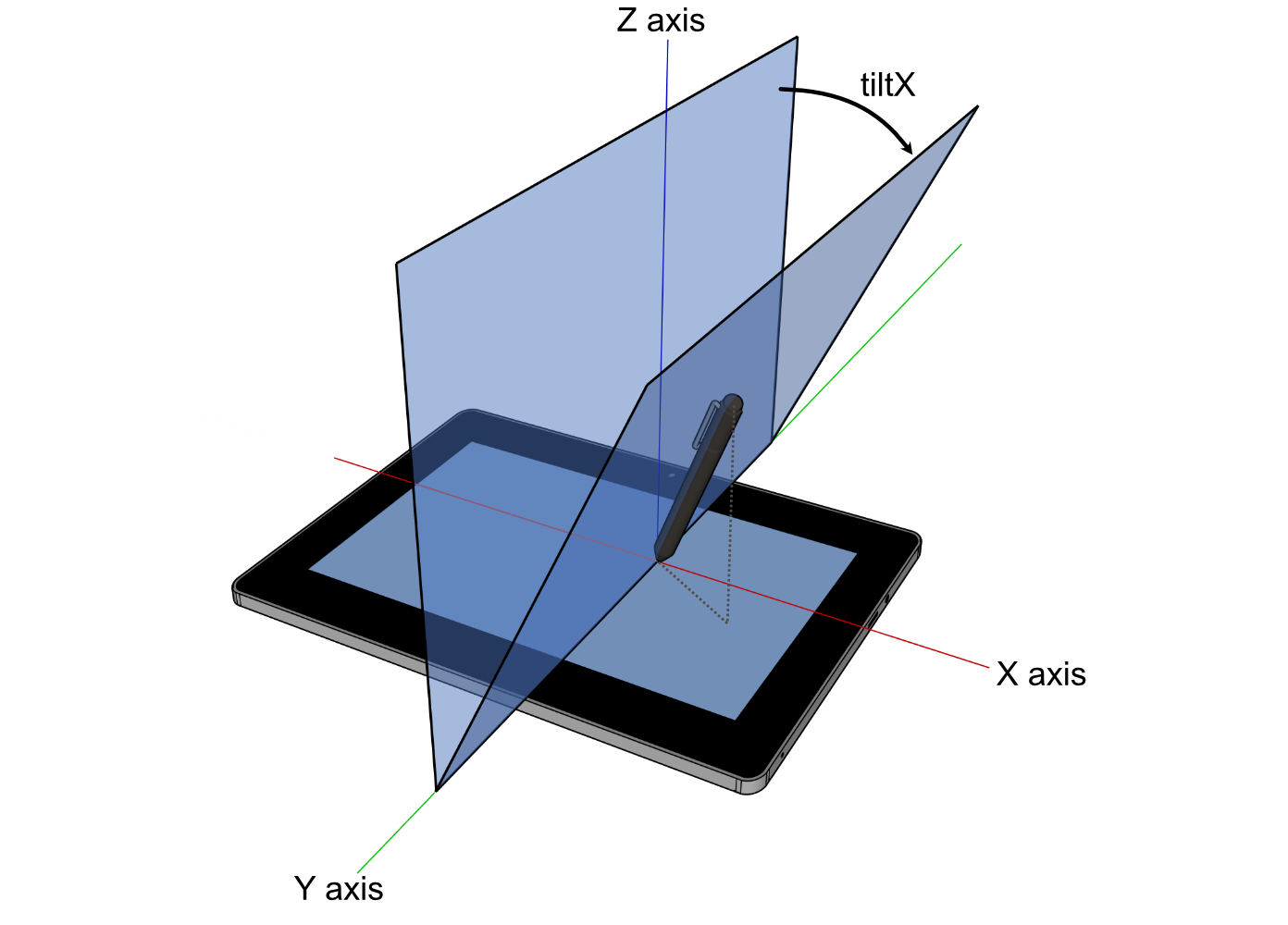
tiltX
Y-Z 平面と、
トランスデューサー(たとえばペン/スタイラス)の軸および Y 軸の両方を含む平面との間の平面角
(度単位、[-90,90] の範囲)です。正の
tiltX は右方向、すなわち X 値が増加する方向です。
tiltX は tiltY と併用して、デジタイザーに対する
トランスデューサーの法線からの傾きを表すことができます。傾きまたは角度を報告しない
ハードウェアやプラットフォームでは、値は 0 でなければなりません 。
図 2
正の tiltX。
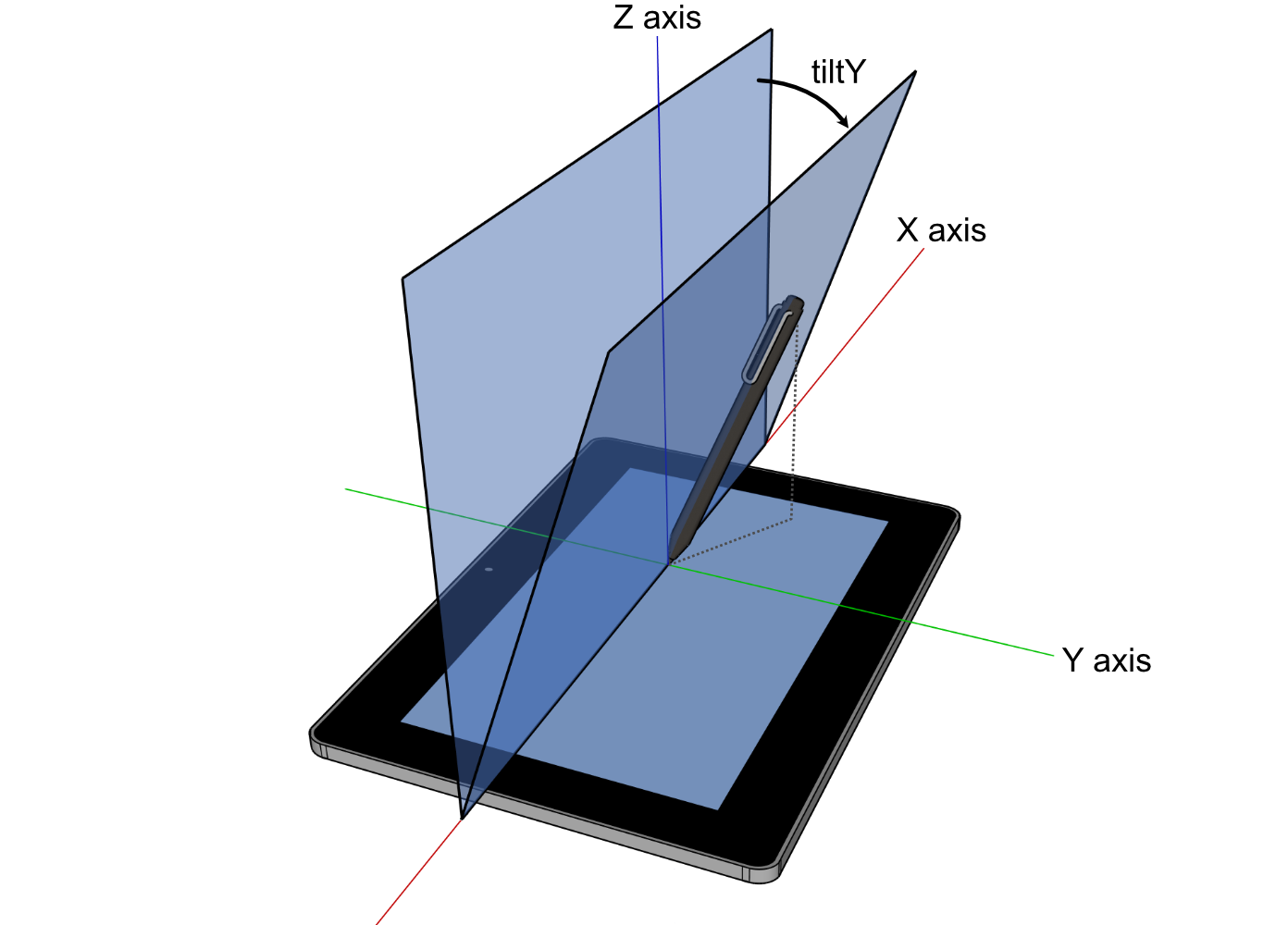
tiltY
X-Z 平面と、
トランスデューサー(たとえばペン/スタイラス)の軸および X 軸の両方を含む平面との間の平面角
(度単位、[-90,90] の範囲)です。正の
tiltY はユーザーの方向、すなわち Y 値が増加する方向です。
tiltY は tiltX と併用して、デジタイザーに対する
トランスデューサーの法線からの傾きを表すことができます。傾きまたは角度を報告しない
ハードウェアやプラットフォームでは、値は 0 でなければなりません 。
図 3
正の tiltY。
twist
トランスデューサー
(たとえばペン/スタイラス)が自身の主軸を中心に時計回りに回転した角度
(度単位、[0,359] の範囲)です。twist を報告しないハードウェアやプラットフォームでは、
値は 0 でなければなりません 。
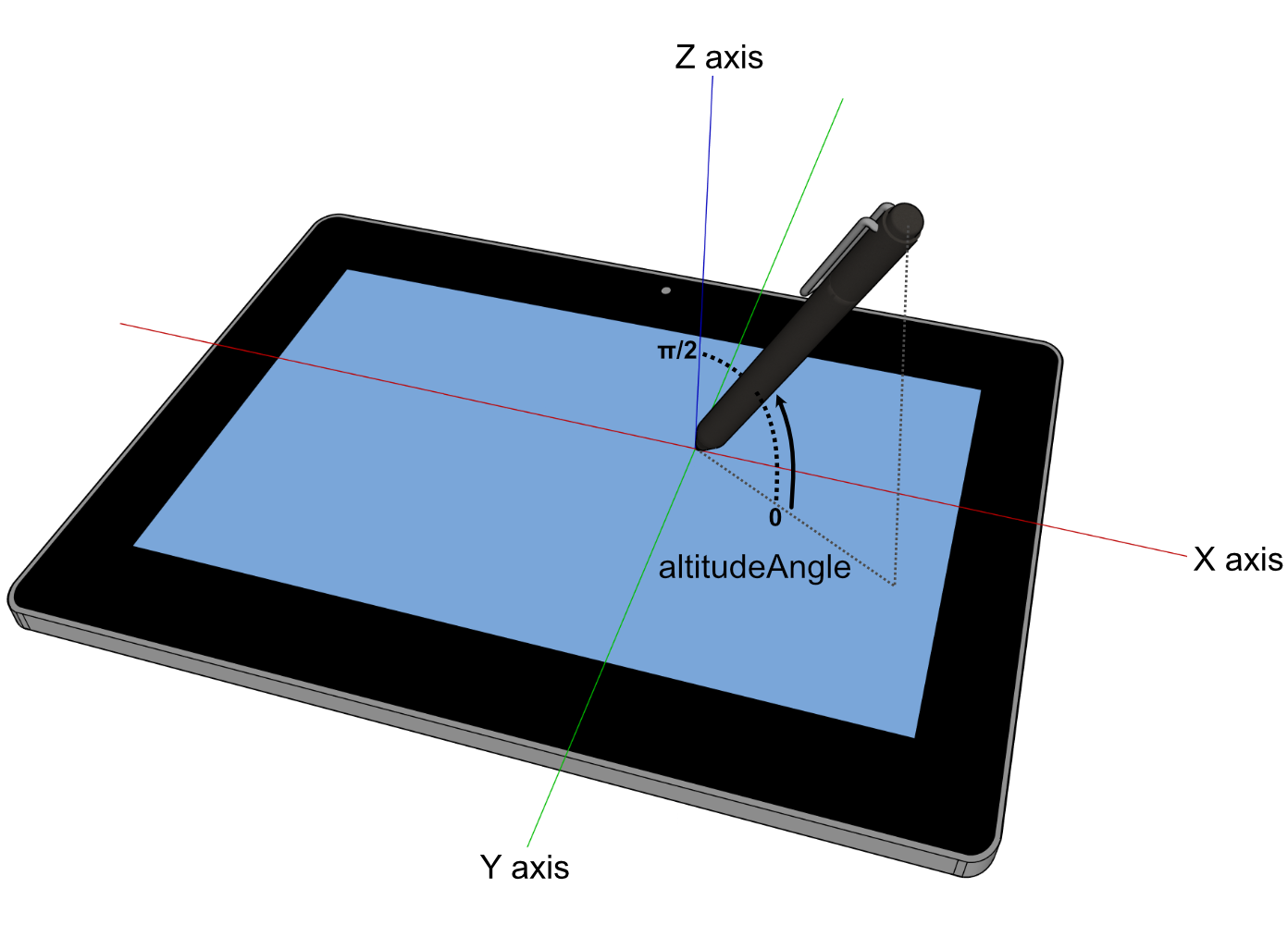
altitudeAngle
トランスデューサー(たとえばペン/スタイラス)の高度角(ラジアン単位)で、範囲は
[0,π/2] です。ここで 0 は表面(X-Y 平面)と平行、
π/2 は表面に垂直です。傾きまたは角度を
報告しないハードウェアやプラットフォームでは、値は π/2 でなければなりません 。
注記
ここで定義されている
altitudeAngle のデフォルト値は
π/2 であり、
トランスデューサーが表面に対して垂直な位置になります。
これは
Touch Events - Level
2 仕様における
altitudeAngle プロパティの定義とは異なり、そちらのデフォルト値は
0 です。
図 4 altitudeAngle が
π/4 の例(X-Y
平面から 45 度)。
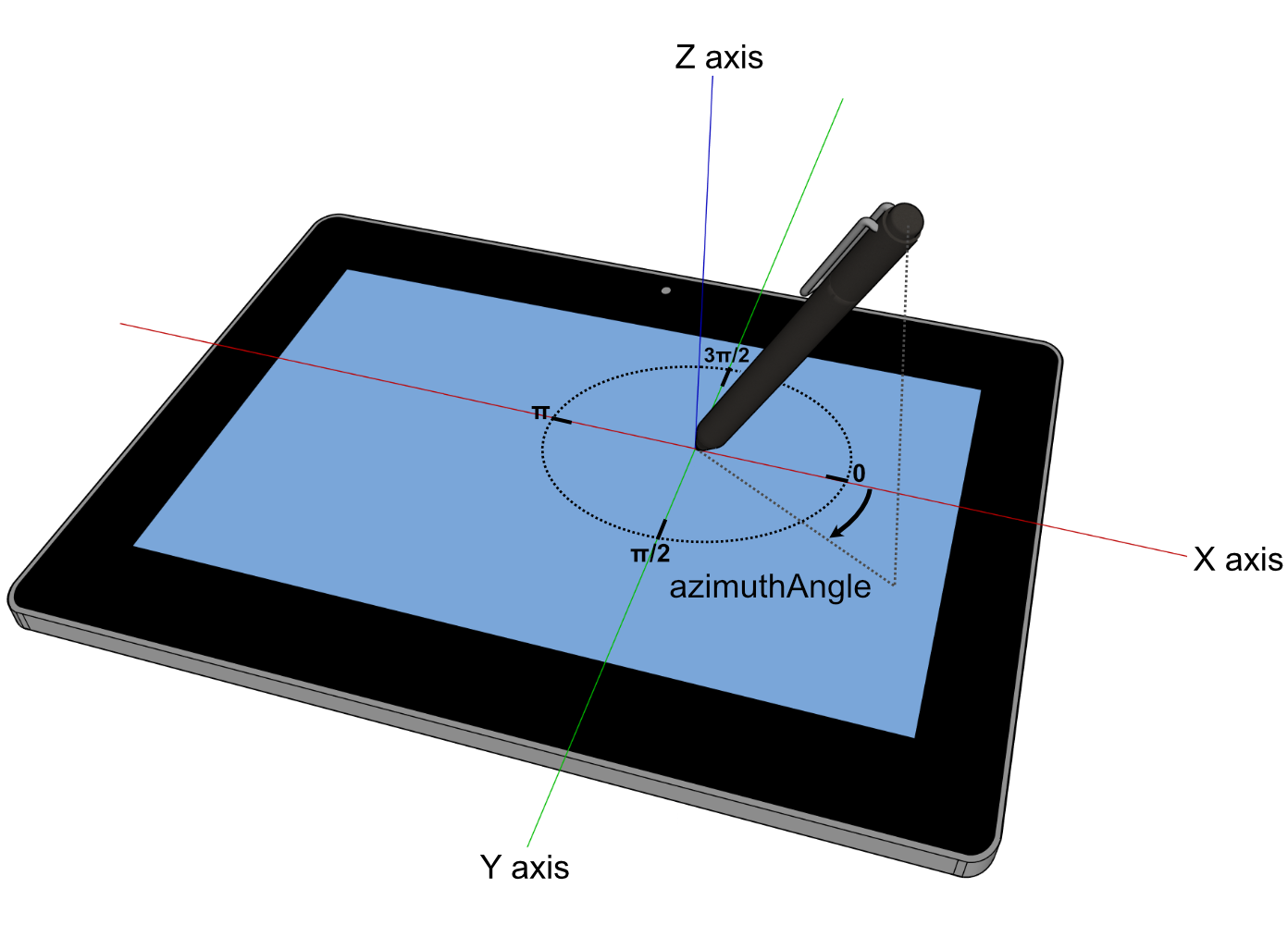
azimuthAngle
トランスデューサー(たとえばペン/スタイラス)の方位角(ラジアン単位)で、範囲は
[0, 2π] です。ここで 0 は、X-Y 平面上でキャップが
X 値の増加方向(真上から見た場合の「3 時」の方向)を向いている
トランスデューサーを表し、値は時計回りに進むにつれて増加します(
「6 時」で π/2、「9 時」で π、「12 時」で 3π/2)。
トランスデューサーが表面に完全に垂直(altitudeAngle が
π/2)である場合、値は 0 でなければなりません 。傾きまたは角度を
報告しないハードウェアやプラットフォームでは、値は
0 でなければなりません 。
図 5 azimuthAngle が
π/6 の例(「4 時」)。
pointerType
イベントを発生させたデバイスタイプ(マウス、ペン、タッチなど)を示します。ユーザー
エージェントが、マウス、
ペン/スタイラス、またはタッチ入力デバイスに対して ポインターイベントを発火する 場合、pointerType
の値は
次の表に従わなければなりません 。
ポインターデバイスタイプ
pointerType 値
マウス
mouse
ペン/スタイラス
pen
タッチ接触
touch
ユーザーエージェントがデバイスタイプを検出できない場合、値は空文字列でなければなりません 。ユーザーエージェントが上記以外のポインターデバイス
タイプをサポートする場合、異なる
種類のデバイス間で名前が衝突することを避けるため、pointerType の値にはベンダープレフィックスを付けるべきです 。将来の仕様では、他のデバイスタイプについて追加の
規範的な値を提供してもかまいません 。
注記
pointerType の使用方法の基本的な
例については、
例 2 を参照してください。また、開発者は、
独自のカスタム
pointerType 値を実装している可能性のあるユーザーエージェントや、
pointerType が単に空文字列となる状況に対応するため、
何らかの形式のデフォルト処理を含めるべきであることにも注意してください。
isPrimary
ポインターが、この
ポインタータイプの プライマリポインター を表すかどうかを示します。
persistentDeviceId
ポインティングデバイスの一意の識別子です。ハードウェアが複数のポインターをサポートする場合、
ポインティングデバイスから生成されたポインターイベントは、それらのポインターが
セッション全体を通して一意に識別可能な場合にのみ
persistentDeviceId を取得しなければなりません 。
ポインターが一意に識別可能である場合、そのポインティングデバイスに割り当てられた
persistentDeviceId は、セッションの
残りの期間を通して一定のままです。persistentDeviceId の値 0 は、
生成元デバイスを識別できなかったイベントを示すために
予約して使用しなければなりません 。pointerId と同様に、異なるページやドメイン間での
フィンガープリンティングや追跡の可能性を最小限にするため、
persistentDeviceId は、そのページ/セッションの存続期間に限って、
その特定のポインティングデバイスに明示的に関連付けなければならず 、
その特定のポインティングデバイスが新しいセッションで再び使用される次の機会には、新しい
ランダム化された persistentDeviceId を選択しなければなりません 。
注記
デジタイザーおよびポインティングデバイスのハードウェア上の制約により、
ポインティングデバイスからのすべてのポインターイベントで
persistentDeviceId が利用可能であるとは限りません。
たとえば、pointerdown が
persistentDeviceId を持つのに間に合うように、デバイスがハードウェア ID を
デジタイザーへ報告しない場合があります。この場合、persistentDeviceId は
最初は 0 で、その後有効な値に変化することがあります。
getCoalescedEvents()
統合イベント のリストを返すメソッドです。
getPredictedEvents()
予測イベント のリストを返すメソッドです。
PointerEventInitPointerEventMouseEventInit例 を参照してください。
PointerEventイベント
構築手順 では、
PointerEventInitcoalescedEvents統合イベントリスト へ複製し、
PointerEventInitpredictedEvents予測イベントリスト へ複製します。
マルチポインター(たとえばマルチタッチ)のシナリオでは、isPrimary プロパティを使用して、
各ポインタータイプについて アクティブなポインター の集合の中から
主となるポインターを識別します。
任意の時点で、各ポインタータイプについてプライマリポインターは最大でも 1 つしか存在できません。
特定のポインタータイプについて最初にアクティブになったポインター(たとえば、マルチタッチ操作で最初に
画面に触れた指)が、そのポインタータイプのプライマリポインターになります。
プライマリポインターのみが 互換マウスイベント を生成します。複数の
プライマリポインター が存在する場合、これらのポインターはすべて 互換マウスイベント を生成します。
注記
単一ポインターの操作を望む作者は、プライマリでない
ポインターを無視することで実現できます(ただし、以下の
複数のプライマリ
ポインター に関する注記を参照してください)。
注記
2 種類以上のポインターデバイスタイプが同時に使用されている場合、複数のポインター
(各 pointerType につき 1 つ)がプライマリと見なされます。たとえば、タッチ接触と
マウスカーソルを同時に動かすと、どちらもプライマリと見なされるポインターが生成されます。
注記
一部のデバイス、オペレーティングシステム、およびユーザーエージェントでは、意図しない操作を避けるため、
複数種類のポインター入力の同時使用を無視する場合があります。たとえば、
タッチ操作とペン操作の両方をサポートするデバイスでは、ペンがアクティブに使用されている間、
タッチ入力を無視することで、ユーザーがペンを使いながらタッチスクリーン上に手を置けるようにする場合があります
(一般に「パームリジェクション」と呼ばれる機能)。現在、作者が
この動作を抑制することはできません。
注記
場合によっては、ユーザーエージェントが、どの
ポインターもプライマリポインターとしてマークされていないポインターイベントを発火することがあります。たとえば、マルチタッチ操作のように、
特定タイプのアクティブなポインターが複数存在し、プライマリポインターが取り除かれた場合(たとえば
画面から離れた場合)、最終的にプライマリポインターが存在しなくなることがあります。また、
デバイス上の同じタイプのすべてのアクティブなポインター
(ユーザーエージェント以外のアプリケーションを対象としているものを含む)を使って
プライマリポインターを決定するプラットフォームでは、最初の(プライマリ)
ポインターがユーザーエージェントの外部にあり、他の(非プライマリ)ポインターがユーザー
エージェント内部を対象としている場合、
ユーザー
エージェント は、他のポインターについて
isPrimary を
false としてポインターイベントを発火しても
かまいません 。
e という名前の ポインター
イベントを発火する とは、PointerEvent属性とデフォルトアクション で定義されるように属性を設定した
PointerEvente という名前の
イベントを発火する ことを意味します。
イベントが gotpointercapturelostpointercaptureclick、
auxclick、または contextmenu イベントでない場合、この
PointerEvent に対して 保留中のポインターキャプチャーを処理する 手順を実行します。
イベントが発火されるターゲットを
決定する には、次のようにします。
targetDocument を、ターゲットの ノード文書 とします [DOM
イベントが pointerdownpointermovepointeruppointerIdアクティブ文書 を
targetDocument に設定します。
イベントが pointerdownElement暗黙的なポインターキャプチャー で説明されているとおり、この pointerIdポインターキャプチャーを設定します 。
このイベントを発火する前に、ユーザーエージェント は、イベント順序を保証する ため、
ポインティングデバイスが previousTarget からターゲット上へ移動したかのように
ターゲットを扱うべきです 。needsOverEvent フラグが設定されている場合、ターゲット
要素が同じであっても pointerover
決定されたターゲットにイベントを発火します。
決定されたターゲットを、指定されたポインターの previousTarget として保存し、
needsOverEvent フラグを false にリセットします。
previousTarget がいずれかの時点で 接続されている 状態ではなくなる場合 [DOM previousTarget にイベントをディスパッチすることに対応するイベントパスに従って、
previousTarget を、まだ 接続されている [DOM needsOverEvent フラグを true に設定します。
注記
通常のヒットテスト結果の代わりに
ポインターキャプチャー
ターゲットのオーバーライド をターゲットとして使用すると、一部の
境界イベントが発火する場合があります。これは、ポインターが以前のターゲットを離れて、この
新しいキャプチャーターゲットに入る場合と同じです。キャプチャーが解放されたときも、
ポインターがキャプチャーターゲットを離れてヒットテストターゲットに入るため、同じ状況が発生する場合があります。
この仕様で定義されているイベントタイプの bubbles および cancelable プロパティと
デフォルトアクションを次の表に示します。各
イベントタイプの詳細は、ポインターイベントの種類 で説明します。
ビューポートの操作(パンおよびズーム)は、一般に 直接操作 によるものであり、意図的に
ポインターイベントのデフォルトアクションにはなっていません。つまり、これらの動作(たとえば、タッチスクリーン上で指を動かした結果として
ページをパンすること)は、ポインターイベントをキャンセルしても抑制できません。代わりに作者は touch-action を使用して、
文書内の領域に対する 直接操作の動作を宣言する
必要があります。イベントのキャンセルへのこの依存をなくすことで、
ユーザーエージェントによるパフォーマンス最適化が容易になります。
pointerenterpointerleavecomposedDOM false であるべきです 。上記の表にあるその他すべてのポインターイベントでは、この属性は
true であるべきです 。
上記の表にあるすべてのポインターイベントについて、detailべきです 。
注記
多くのユーザーエージェントは、レガシーコンテンツをサポートするため、
MouseEvents で非標準属性 fromElement および
toElement を公開しています。作者を標準化された代替
(target および relatedTarget)の使用へ移行させるため、これらのユーザー
エージェントが PointerEvents におけるこれらの(継承された)属性の値を
null に設定することを推奨します。
MouseEvent の relatedTargetrelatedTarget は、ポインターが直前に境界から離れた要素
(pointeroverpointerenter イベントの場合)、またはポインターが境界内へ入ろうとしている要素(
pointeroutpointerleave
gotpointercapturelostpointercapture保留中のポインターキャプチャーを処理する 手順を実行させ、
gotpointercapturelostpointercapture
ユーザーエージェント は、
ウェブページが特定の pointerIdポインターイベントストリームを抑制し なければなりません 。次のいずれの
シナリオもこの条件を満たします(追加のシナリオが存在してもかまいません )。
ユーザーエージェントがモーダルダイアログまたはメニューを開いた。
ポインター入力デバイスが物理的に切断された、またはホバー可能なポインター入力デバイス(たとえば、
ホバー可能なペン/スタイラス)がデジタイザーで検出可能なホバー範囲を離れた。
その後、ユーザーエージェントがポインターを使用してページのビューポートを操作した(たとえば
パンまたはズーム)。詳細については touch-action
注記
ユーザーエージェントは、複数のポインタータイプ
(タッチやペンなど)を通じてパンまたはズームを開始できるため、パンまたはズーム操作の開始によって、
異なるポインター
タイプのポインターを含むさまざまなポインターが抑制される場合があります。
ドラッグ&
ドロップ処理モデル [HTML
注記
ユーザーエージェント が
ポインターイベント
ストリームを抑制 してもよい その他のシナリオには、次のものがあります。
ポインターがアクティブな間にデバイスの画面の向きが変更された。
ユーザーが、デバイスがサポートする数を超えるポインター入力を同時に使用して操作しようとした。
ユーザーエージェントが入力を偶発的なものと解釈した(たとえば、ハードウェアが
パームリジェクションをサポートしている)。
これらのシナリオを検出する方法は、この仕様の範囲外です。
ユーザーエージェント は、ポインターイベントストリームを抑制する ために、次の手順を実行しなければなりません 。
画面表面に対して移動した、またはその
プロパティのいずれかに何らかの変化が生じたポインティングデバイスは、ポインターイベントの種類 で定義されているさまざまなイベントを発火します。
静止したポインティングデバイス(画面表面に対して移動せず、
どのプロパティにも変化がないもの)については、ポインターの
ヒットテスト ターゲットに影響を与えるレイアウト変更の後、ユーザーエージェント は
特定の境界イベントを発火しなければなりません 。詳細については、pointeroverpointerenterpointeroutpointerleaveユーザーエージェント は、パフォーマンス上の
理由(たとえば、過剰なヒットテストや境界イベントリスナーによって引き起こされるレイアウト変更を避けるため)により、
これらの境界イベントの発火を遅延してもかまいません 。
注記
静止したポインティングデバイス(画面表面に対して移動せず、
どのプロパティにも変化がないもの)は、
pointermove
イベントを発火することはありません。
ポインターイベントには、X-Y 平面に対する
トランスデューサーの向きを表すための、相互補完的な 2 組の属性が含まれています。tiltX / tiltY
(元の Pointer Events 仕様で導入)と、azimuthAngle / altitudeAngle
(Touch Events - Level 2
仕様から採用)です。
特定のハードウェアやプラットフォームによっては、ユーザーエージェントが画面平面に対する
トランスデューサーの向きについて受け取る値の組は、tiltX /
tiltY または altitudeAngle / azimuthAngle の
どちらか一方のみである可能性が高いです。ユーザーエージェントは、これらの値を変換するために次のアルゴリズムを使用しなければなりません 。
ユーザーエージェントが azimuthAngle
/ altitudeAngle から tiltX / tiltY を計算する場合、最終的な整数値は
Math.round [ECMASCRIPT べきです 。
例 1 :
tiltX/tiltY と altitudeAngle/azimuthAngle の間の変換
function spherical2tilt (altitudeAngle, azimuthAngle ) {
const radToDeg = 180 /Math .PI ;
let tiltXrad = 0 ;
let tiltYrad = 0 ;
if (altitudeAngle == 0 ) {
if (azimuthAngle == 0 || azimuthAngle == 2 *Math .PI ) {
tiltXrad = Math .PI /2 ;
}
if (azimuthAngle == Math .PI /2 ) {
tiltYrad = Math .PI /2 ;
}
if (azimuthAngle == Math .PI ) {
tiltXrad = -Math .PI /2 ;
}
if (azimuthAngle == 3 *Math .PI /2 ) {
tiltYrad = -Math .PI /2 ;
}
if (azimuthAngle>0 && azimuthAngle<Math .PI /2 ) {
tiltXrad = Math .PI /2 ;
tiltYrad = Math .PI /2 ;
}
if (azimuthAngle>Math .PI /2 && azimuthAngle<Math .PI ) {
tiltXrad = -Math .PI /2 ;
tiltYrad = Math .PI /2 ;
}
if (azimuthAngle>Math .PI && azimuthAngle<3 *Math .PI /2 ) {
tiltXrad = -Math .PI /2 ;
tiltYrad = -Math .PI /2 ;
}
if (azimuthAngle>3 *Math .PI /2 && azimuthAngle<2 *Math .PI ) {
tiltXrad = Math .PI /2 ;
tiltYrad = -Math .PI /2 ;
}
}
if (altitudeAngle != 0 ) {
const tanAlt = Math .tan (altitudeAngle);
tiltXrad = Math .atan (Math .cos (azimuthAngle) / tanAlt);
tiltYrad = Math .atan (Math .sin (azimuthAngle) / tanAlt);
}
return {"tiltX" :tiltXrad*radToDeg, "tiltY" :tiltYrad*radToDeg};
}
function tilt2spherical (tiltX, tiltY ) {
const tiltXrad = tiltX * Math .PI /180 ;
const tiltYrad = tiltY * Math .PI /180 ;
let azimuthAngle = 0 ;
if (tiltX == 0 ) {
if (tiltY > 0 ) {
azimuthAngle = Math .PI /2 ;
}
else if (tiltY < 0 ) {
azimuthAngle = 3 *Math .PI /2 ;
}
} else if (tiltY == 0 ) {
if (tiltX < 0 ) {
azimuthAngle = Math .PI ;
}
} else if (Math .abs (tiltX) == 90 || Math .abs (tiltY) == 90 ) {
azimuthAngle = 0 ;
} else {
const tanX = Math .tan (tiltXrad);
const tanY = Math .tan (tiltYrad);
azimuthAngle = Math .atan2 (tanY, tanX);
if (azimuthAngle < 0 ) {
azimuthAngle += 2 *Math .PI ;
}
}
let altitudeAngle = 0 ;
if (Math .abs (tiltX) == 90 || Math .abs (tiltY) == 90 ) {
altitudeAngle = 0
} else if (tiltX == 0 ) {
altitudeAngle = Math .PI /2 - Math .abs (tiltYrad);
} else if (tiltY == 0 ) {
altitudeAngle = Math .PI /2 - Math .abs (tiltXrad);
} else {
altitudeAngle = Math .atan (1.0 /Math .sqrt (Math .pow (Math .tan (tiltXrad),2 ) + Math .pow (Math .tan (tiltYrad),2 )));
}
return {"altitudeAngle" :altitudeAngle, "azimuthAngle" :azimuthAngle};
}
event 、eventType 、eventTarget 、bubbles 、および
cancelable を用いて PointerEvent を初期化する には、次の手順を実行します。
event 、eventType 、eventTarget 、bubbles 、および
cancelable を用いて MouseEvent を初期化します
その他すべての属性を、デフォルトの PointerEvent
eventType 、eventTarget 、bubbles 、および cancelable を用いて
PointerEvent を作成する には、次の手順を実行します。
event を、PointerEventイベントを
作成した 結果とします
event 、eventType 、eventTarget 、bubbles 、および
cancelable を用いて PointerEvent を初期化します
event を返します
以下は、この仕様で定義されるイベントタイプです。
プライマリポインター の場合、これらのイベント(gotpointercapturelostpointercapture互換マウスイベント も発火する場合があります。
この節は、click、auxclick、および contextmenu イベントに関する
MouseEvent
これらのイベントは PointerEvent 型でなければならず 、
この節の残りの部分で述べる追加要件の対象となります。
これらのイベントでは、pointerIdpointerType を除く、この仕様で定義されたすべての PointerEvent 固有の属性は
デフォルト値を持たなければなりません 。さらに、次のようになります。
イベントがポインティングデバイスによって生成された場合、その pointerIdpointerType は、これらのイベントを発生させた PointerEvents と同じでなければなりません 。
イベントがポインティングデバイス以外(音声認識ソフトウェアや
キーボード操作など)によって生成された場合、pointerId-1 でなければならず 、pointerType は
空文字列でなければなりません 。
click、auxclick、または contextmenu イベントは 必ず 標準のディスパッチ処理に従う。ただし、イベントターゲットは
以下のアルゴリズムを用いて上書きされる:
event を click、auxclick、または
contextmenu のうちディスパッチ中のイベントとし、userEvent をユーザー
操作イベント(event の発火を引き起こしたもの)とする。
注記
イベント userEvent は PointerEvent でない場合もある。例えば、
それが KeyboardEvent となるのは、click イベントのディスパッチが
チェックボックス要素上でスペースバーを押すことによって引き起こされた場合である。
userEvent が PointerEvent の場合、userEvent は
次のイベントである:pointerupclick または auxclick イベントの場合)。また、pointerdownpointerupcontextmenu
イベントの場合である。
userEvent が PointerEvent でない場合は、event をディスパッチする。
event のターゲットは上書きせず、以下の残りの手順をスキップする。
次のように target を定義する:
event が contextmenu イベントであるか、または userEvent が
対応するポインターがキャプチャされている間にディスパッチされた場合は、target を
userEvent のターゲットとする。
それ以外の場合(event が click または auxclick イベントであり、
userEvent が pointerup イベントで、そのディスパッチ時に
キャプチャされていなかった場合)、target を最も近い共通の広義の祖先とする。その対象は
対応する pointerdown と pointerup の DOM 内のターゲットであり、
時点は event がディスパッチされる瞬間とする。
event を target にディスパッチする。
MDN ✅ Element
この機能はすべての主要なエンジンで利用できます。
Chrome
1+
Chrome Android
?
Edge
12+
Edge Mobile
?
Firefox
1+
Firefox Android
?
Opera
8+
Opera Android
10.1+
Safari
1+
Safari iOS
?
Samsung Internet
?
WebView Android
37+
MDN ✅ Element/setPointerCapture
この機能はすべての主要なエンジンで利用できます。
Chrome
55+
Chrome Android
?
Edge
12+
Edge Mobile
?
Firefox
59+
Firefox Android
79+
Opera
?
Opera Android
?
Safari
13+
Safari iOS
?
Samsung Internet
?
WebView Android
?
MDN ✅ Element/releasePointerCapture
この機能はすべての主要なエンジンで利用できます。
Chrome
55+
Chrome Android
?
Edge
12+
Edge Mobile
?
Firefox
59+
Firefox Android
79+
Opera
?
Opera Android
?
Safari
13+
Safari iOS
?
Samsung Internet
?
WebView Android
?
MDN ✅ Element/hasPointerCapture
この機能はすべての主要なエンジンで利用できます。
Chrome
55+
Chrome Android
?
Edge
?
Edge Mobile
?
Firefox
59+
Firefox Android
79+
Opera
?
Opera Android
?
Safari
13+
Safari iOS
?
Samsung Internet
?
WebView Android
?
MDN ✅ Element/pointerover_event
この機能はすべての主要なエンジンで利用できます。
Chrome
55+
Chrome Android
?
Edge
12+
Edge Mobile
?
Firefox
59+
Firefox Android
79+
Opera
?
Opera Android
?
Safari
13+
Safari iOS
?
Samsung Internet
?
WebView Android
?
MDN ✅ Element/pointerenter_event
この機能はすべての主要なエンジンで利用できます。
Chrome
55+
Chrome Android
?
Edge
12+
Edge Mobile
?
Firefox
59+
Firefox Android
79+
Opera
?
Opera Android
?
Safari
13+
Safari iOS
?
Samsung Internet
?
WebView Android
?
MDN ✅ Element/pointerdown_event
この機能はすべての主要なエンジンで利用できます。
Chrome
55+
Chrome Android
?
Edge
12+
Edge Mobile
?
Firefox
59+
Firefox Android
79+
Opera
?
Opera Android
?
Safari
13+
Safari iOS
?
Samsung Internet
?
WebView Android
?
MDN ✅ Element/pointermove_event
この機能はすべての主要なエンジンで利用できます。
Chrome
55+
Chrome Android
?
Edge
12+
Edge Mobile
?
Firefox
59+
Firefox Android
79+
Opera
?
Opera Android
?
Safari
13+
Safari iOS
?
Samsung Internet
?
WebView Android
?
MDN 🚫 Element/pointerrawupdate_event
この機能のサポートは限定的です。
Chrome
77+
Chrome Android
?
Edge
?
Edge Mobile
?
Firefox
いいえ
Firefox Android
?
Opera
?
Opera Android
?
Safari
いいえ
Safari iOS
?
Samsung Internet
?
WebView Android
?
MDN ✅ Element/pointerup_event
この機能はすべての主要なエンジンで利用できます。
Chrome
55+
Chrome Android
?
Edge
12+
Edge Mobile
?
Firefox
59+
Firefox Android
79+
Opera
?
Opera Android
?
Safari
13+
Safari iOS
?
Samsung Internet
?
WebView Android
?
MDN ✅ Element/pointercancel_event
この機能はすべての主要なエンジンで利用できます。
Chrome
55+
Chrome Android
?
Edge
12+
Edge Mobile
?
Firefox
59+
Firefox Android
79+
Opera
?
Opera Android
?
Safari
13+
Safari iOS
?
Samsung Internet
?
WebView Android
?
MDN ✅ Element/pointerout_event
この機能はすべての主要なエンジンで利用できます。
Chrome
55+
Chrome Android
?
Edge
12+
Edge Mobile
?
Firefox
59+
Firefox Android
79+
Opera
?
Opera Android
?
Safari
13+
Safari iOS
?
Samsung Internet
?
WebView Android
?
MDN ✅ Element/pointerleave_event
この機能はすべての主要なエンジンで利用できます。
Chrome
55+
Chrome Android
?
Edge
12+
Edge Mobile
?
Firefox
59+
Firefox Android
79+
Opera
?
Opera Android
?
Safari
13+
Safari iOS
?
Samsung Internet
?
WebView Android
?
MDN ✅ Element/gotpointercapture_event
この機能はすべての主要なエンジンで利用できます。
Chrome
57+
Chrome Android
?
Edge
17+
Edge Mobile
?
Firefox
59+
Firefox Android
79+
Opera
?
Opera Android
?
Safari
13+
Safari iOS
?
Samsung Internet
?
WebView Android
?
MDN ✅ Document/lostpointercapture_event
この機能はすべての主要なエンジンで利用できます。
Chrome
57+
Chrome Android
?
Edge
17+
Edge Mobile
?
Firefox
59+
Firefox Android
79+
Opera
?
Opera Android
?
Safari
13+
Safari iOS
?
Samsung Internet
?
WebView Android
?
MDN ✅ HTMLElement/lostpointercapture_event
この機能はすべての主要なエンジンで利用できます。
Chrome
57+
Chrome Android
?
Edge
17+
Edge Mobile
?
Firefox
59+
Firefox Android
79+
Opera
?
Opera Android
?
Safari
13+
Safari iOS
?
Samsung Internet
?
WebView Android
?
MDN ✅ Navigator/maxTouchPoints
この機能はすべての主要なエンジンで利用できます。
Chrome
35+
Chrome Android
?
Edge
12+
Edge Mobile
?
Firefox
59+
Firefox Android
79+
Opera
?
Opera Android
?
Safari
13+
Safari iOS
?
Samsung Internet
?
WebView Android
?
NavigatorHTML Navigator インターフェイスを拡張します。
partial interface Navigator {
readonly attribute long maxTouchPoints
};
maxTouchPoints
取得手順は次のとおりです。
emulated maxTouchPoints を、
WebDriver
BiDi のエミュレートされた最大タッチポイント数
[WEBDRIVER-BIDI emulated maxTouchPoints が null でない場合、
emulated maxTouchPoints を返します。
デバイスがサポートする同時タッチ接触の最大数を返します。
複数のデジタイザー(たとえば
複数のタッチスクリーン)を備えたデバイスの場合、値は各デジタイザーが
サポートする最大接触数の集合の
最大値でなければなりません 。
たとえば、あるデバイスに 3 つのタッチスクリーンがあり、それぞれが 2、5、
10 個の同時タッチ接触をサポートするとします。
maxTouchPoints の値は 10 であるべきです。
注記
maxTouchPoints の値が 0 より大きい場合に示されるのは、
ユーザーのデバイスがタッチ入力に対応できるということである。ただし、ユーザーについて次を意味するとは限らない:
実際に タッチ入力を使用すること。作成者は、他の入力方式も考慮するよう注意するべきである。
システムに存在する可能性がある、マウス、ペン、スクリーンリーダーなどの入力方式を。
注記
maxTouchPoints は、インタラクションモデルについて次を確認するためによく使用される:
コンテンツのものが現在のハードウェアで認識できること。UI のアフォーダンスをユーザーに提供できる、より低い
能力のハードウェアを持つ場合に。正確なタッチポイント数が不明なプラットフォームでは、最小限の
認識が保証される数が提供される。そのため、数が次のようになる可能性がある:
認識されるタッチポイントについて、maxTouchPoints の値を超える。
属性とデフォルトアクション で述べたように、ビューポートの
操作(パンおよびズーム)は、ポインターイベントをキャンセルしても抑制できません。代わりに、作者は
touch-action CSS プロパティを使用して、これらの動作のうちどれを許可し、どれを抑制するかを
宣言的に定義しなければなりません。
注記
ビューポートの操作に使用されるポインターの問題は、一般にはタッチ
入力(ユーザーの指がコンテンツを操作すると同時にページをパン/ズームできる場合)に限られますが、一部のユーザーエージェントでは
他のポインタータイプに対して同じ種類の(直接的または間接的な)操作を許可する場合もあります。たとえば、
モバイル/タブレットデバイスでは、ユーザーがスタイラスを使用してスクロールできる場合もあります。歴史的な
理由により、この仕様で定義される
touch-action CSS プロパティは
タッチ入力のみを対象としているように見えますが、実際にはパンおよびズームのための
直接操作 を可能にするあらゆる形式のポインター入力に適用されます。
MDN ✅ touch-action
この機能はすべての主要なエンジンで利用できます。
Chrome
36+
Chrome Android
?
Edge
12+
Edge Mobile
?
Firefox
52+
Firefox Android
52+
Opera
?
Opera Android
?
Safari
13+
Safari iOS
9.3+
Samsung Internet
?
WebView Android
?
名前:
touch-action
値:
auto | none | [ [ pan-x | pan-left |
pan-right ] || [ pan-y | pan-up |
pan-down ] ] | manipulation
初期値:
auto
適用対象:
次を除くすべての要素: 置換されないインライン要素、表の行、行グループ、表の列、
および列グループ
継承:
しない
パーセンテージ:
該当なし
メディア:
視覚
算出値:
指定値と同じ
正規順序:
文法に従う
アニメーションタイプ:
アニメーション不可
touch-action CSS プロパティは、直接
操作 によるインタラクション(プロパティ名に反してタッチに限定されません)が、ユーザーエージェントのパンおよびズーム動作を
引き起こしてもよい かどうかを決定します。touch-action
の値
パンまたはズームを開始する直前に、次のすべての条件が真である場合、ユーザーエージェント は ポインターイベントストリームを抑制し なければなりません 。
注記
一部のユーザーエージェントは、複雑なジェスチャーを実装しており、その動作に含まれるのは一連の
個別の離散的なジェスチャーであるが、すべて単一の連続したジェスチャーの一部として扱われる。例を
挙げると、タッチスクリーン上の「フリックしてスクロール」ジェスチャーを考えてみる:ユーザーはドキュメントのパンを開始し、
指を素早く動かしてからタッチスクリーンから離すと、ドキュメントは引き続き
慣性を模擬してパンする。ドキュメントがまだ移動している間に、ユーザーは指を置くことができる、
タッチスクリーンに。そして、もう一度「フリック」してパンにさらなる勢いを加えるか、
現在のパンに逆らって減速させたり、パンを完全に停止したり、方向を逆転させたりできる、
そのパンの。この仕様で規範的に定義されていないのは、ジェスチャーや動作がどのように
実装されるかである。そのため、2回目のタッチについてはユーザーエージェントが判断する(それが
2回目の「フリック」または現在のパンを打ち消す動作と解釈される前に)、ポインターイベントを発火するか
どうかを。
注記
touch-action は、埋め込まれた閲覧コンテキストにまで適用/カスケードされることはない。
例えば、touch-action を <iframe> に適用しても、
その内部でのパンやズームのための直接操作インタラクションの動作には一切影響しない、
<iframe> 自体については。
ユーザーが要素を操作する際に使用するのが 直接操作 ポインター(例えば
タッチスクリーン上のタッチやスタイラス)である場合、その入力の効果は次のプロパティの値で決まる:
touch-action プロパティ。さらに、既定の直接操作動作(要素およびその
祖先のもの)によっても、以下のように決まる:
パンやズームのための直接操作インタラクションが 要素の
touch-action に適合する とは、その動作が
要素の座標空間で許可されることをいう。CSS 変形が適用されている場合には、次の点に注意すること:
要素の座標空間はスクリーン座標と異なることがあり、その違いによって影響を受け得るのは
ここでの適合性である。例えば、要素の X 軸は、要素が90度回転している場合(基準は
スクリーン)、スクリーン座標の Y 軸と平行になる。
パンのための直接操作インタラクションがサポートされる条件は、適合する ことであり、その対象は
touch-action プロパティ(各要素のもの。範囲はヒットテストされた要素から最も近い
広義の祖先までであり、その祖先は スクロールコンテナー である)(定義箇所は
[CSS-OVERFLOW-3
ズームのための直接操作インタラクションがサポートされる条件は、適合する ことであり、その対象は
touch-action プロパティ(各要素のもの。範囲はヒットテストされた要素から
document 要素までであり、それが属するのは トップレベル
閲覧コンテキスト )である(定義箇所は [HTML
一度パンまたはズームが開始され、ユーザーエージェントがすでに可否を判定していれば(判定対象は
そのジェスチャーをユーザーエージェントの直接操作動作として扱うべきかどうか)、どのような変更も、
関連する touch-action 値へのものであれば、その動作の間は無視される。例を
挙げると、プログラムで要素の touch-action 値を変更しても、変更前が
auto で変更後が none であり、その変更が pointerdown
同様に、touch-action の各種の値 pan-* の場合も、一度
ユーザーエージェントがジェスチャーを直接処理するかどうかを開始時に判定すると、
そのジェスチャーの方向にその後生じる変化は 原則として
そのポインターがアクティブな間、ユーザーエージェントが無視するべきである。例えば、要素に
touch-action: pan-y が設定されている場合(垂直方向のパンだけを処理するのは
ユーザーエージェントであるという意味)、タッチジェスチャーが水平方向に始まったなら、垂直方向のパンは発生するべきではない、
ユーザーがジェスチャーの方向を垂直に変えても、指がまだ接触している間は、
スクリーンに。
注記
一部のユーザーエージェントがサポートするパンやズームのインタラクションには、複数の同時
ポインター(例えばマルチタッチ)が関与するものがある。touch-action を処理または関連付ける方法は、
複数の同時ポインターの値を扱う場合、この仕様の対象範囲外である。
touch-action プロパティは、ビューポートのパンおよびズームに関連する直接操作動作を対象とします。
テキストの選択/強調表示、リンクやフォームコントロールのアクティブ化など、その他のユーザーエージェントの動作は、
この CSS プロパティの影響を受けてはなりません 。
注記
「パン」と「スクロール」という用語は同義と見なされます(より正確には、「パン」は
直接操作入力を使用する「スクロール」です)。パン/スクロールを開始するためのインタラクションまたはジェスチャー、
あるいは auto または none 値の動作を開始するためのインタラクションまたはジェスチャーを
定義することは、この仕様の範囲外です。
auto
ユーザーエージェント は、
要素上で開始される、ビューポートのパンおよびズームに関連する許可されたあらゆる直接操作動作を
考慮してもかまいません 。none
要素上で開始される直接操作インタラクションは、ビューポートのパンおよびズームに関連する
動作を引き起こしてはなりません 。
pan-x
ユーザーエージェント は、
要素上で開始される直接操作インタラクションを、列挙されたすべての値で指定された
いずれかの方向から開始するパンの目的にのみ考慮してもかまいません 。
パンが開始された後は、逆方向から開始するパンが許可されていなくても、
ユーザーは方向を反転できます。一方、パンが単一の軸に制限されている場合
(たとえば pan-x または pan-y)、パンの途中で軸を変更することはできません。manipulation
ユーザーエージェント は、
要素上で開始される直接操作インタラクションを、パンおよび連続的な
ズーム(ピンチズームなど)の目的にのみ考慮してもかまいません が、
設定された時間内に複数回のアクティブ化が必要となるその他の関連動作
(ダブルタップによるズーム、またはダブルタップして長押しする 1 本指ズームなど)を
引き起こしてはなりません 。
注記
touch-action プロパティが適用されるのは、次の CSS プロパティを両方サポートする要素だけである:
width と
height の両プロパティ(参照:[
CSS21 ])。
この制限は、ユーザーエージェントによる最適化を容易にするために設けられている。対象は
低遅延の 直接操作 によるパンやズームである。要素について、
既定ではサポートされないもの、例えば
<span> は
非置換インライン
要素 であるが、作成者は CSS の
display プロパティを次のような値に設定できる:
block。これは
width と
height をサポートする。将来の仕様では、
この API がすべての要素に拡張される可能性がある。
注記
方向を指定するパンの値は、一部のオーバースクロール動作のカスタマイズに役立つ。
例えば、単純なプル操作による更新効果を実装するには、ドキュメントの
touch-action を pan-x pan-down に設定できるのは、スクロール位置が
0 のときであり、それ以外では pan-x pan-y に設定できる。
これにより、ポインターイベントハンドラーで上向きのパン/スクロールの動作を定義できる。その操作が
ドキュメントの先頭から始まる場合である。
方向を指定するパンの値は、次のような実装を持つコンポーネントを構成するためにも使用できる:
ネイティブにスクロールする要素の内部で、ポインターイベント処理によるカスタムパンを行うもの(または
その逆)。
例えば、画像カルーセルは pan-y を使用することで、ポインターイベントを確実に受信できる、
あらゆる水平方向のパン操作について、ドキュメントの垂直方向のパンを妨げることなく。
カルーセルが右端に達したとき、その touch-action を変更することもできる。変更先は
pan-y pan-right とし、その後の範囲外へのスクロール操作でスクロールできる対象は、
可能であれば、ビューポート内のドキュメントとなる。
パン/スクロール操作の動作を変更することはできない、その操作が進行している
最中には。
注記
パンやズームに関する一部の既定の直接操作動作を無効にすると、次が可能になることがある:
ユーザーエージェントが他の動作により速く応答すること。例えば、auto の場合、ユーザー
エージェントは通常、300msの遅延を click の前に加える。これはダブルタップジェスチャーを
処理できるようにするためである。このような場合、明示的に touch-action: none または
touch-action: manipulation を設定すると、この遅延がなくなる。なお、方法については、
タップまたはダブルタップジェスチャーを判定するものは、この仕様の対象範囲外である。
<div style ="touch-action: none;" >
この要素は、通常であればパンまたはズームにつながるすべての直接操作インタラクションについてポインターイベントを受信します。
</div >
<div style ="touch-action: pan-x;" >
この要素は、水平方向にパンしていないときにポインターイベントを受信します。
</div >
例 4 : パンおよびズームの
直接操作動作を禁止する子領域
<div style ="overflow: auto;" >
<div style ="touch-action: none;" >
この要素は、通常であればパンまたはズームにつながるすべての直接操作インタラクションについてポインターイベントを受信します。
</div >
<div >
この要素上の直接操作インタラクションは、親を操作するために消費されてもよいです。
</div >
</div >
例 5 :
パンおよびズームの直接操作動作を禁止する中間の親要素
<div style ="overflow: auto;" >
<div style ="touch-action: pan-y;" >
<div style ="touch-action: pan-x;" >
この要素は、すべての直接操作インタラクションについてポインターイベントを受信します。これは、
この要素が水平方向のパンのみを許可する一方、中間の祖先
(この要素とスクロール可能な要素の間)が垂直方向のパンのみを許可するためです。
したがって、パン/ズームの直接操作動作は
ユーザーエージェントによって処理されません。
</div >
</div >
</div >
例 6 :
パンおよびズームで許可される直接操作動作を制限する中間の親要素
<div style ="overflow: auto;" >
<div style ="touch-action: pan-y pan-left;" >
<div style ="touch-action: pan-x;" >
この要素は、左方向へパンしていないときにポインターイベントを受信します。
</div >
</div >
</div >
パンやズームのための直接操作 による対話を実装する入力
(タッチスクリーン上のタッチやスタイラスなど)は、任意のsetPointerCapturepointerdown推奨される 。hasPointerCapturepointerdownreleasePointerCapturegotpointercapture
注記
これは、次からの互換性を損なう変更である:[
PointerEvents ]。ただし、
既存のコンテンツの大部分には影響しない。一般的なプラットフォームの UX
の慣習と一致することに加え、この暗黙的なキャプチャの設計により、ユーザーエージェントはパフォーマンスを最適化できる。
これにより、タッチ移動イベントでヒットテストを呼び出す必要がなくなり、開発者による明示的な
オプトインも不要になる(既存の主要なネイティブ API およびウェブ API のパフォーマンス特性と一致する、
タッチ入力用の API について)。
注記
さらに、ユーザーエージェントは、すべての入力
デバイスに対して、範囲入力コントロールなどの特定の UI ウィジェット上で暗黙的なポインターキャプチャの動作を実装してもよい(指の動きが多少はみ出すことを許容する、
操作中にフォームコントロール自体の外側へ)。
注記
この仕様では、ユーザーエージェントがポインター移動データをどのように統合または
予測するべきかを定義しません。この情報へアクセスするための API のみを規定します。
パフォーマンス上の理由から、ユーザーエージェントは、ポインターの 測定可能なプロパティ
(座標、圧力、接線圧力、傾き、回転、接触形状など)が更新されるたびに pointermovepointermovepointerrawupdateユーザーエージェント が実行しなければならない
イベント処理の量を減らすのに役立ちますが、
ポインター位置を追跡する際の粒度と忠実度は当然低下し、
特に高速かつ大きな移動では顕著になります。
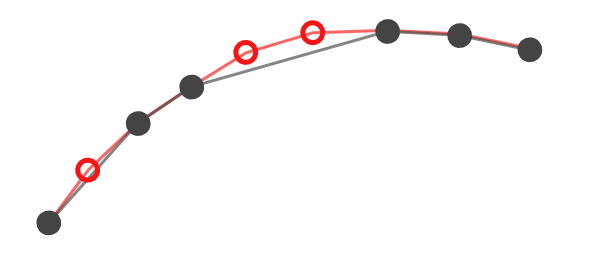
getCoalescedEvents
図 7 描画アプリケーションにおける曲線の例 — pointermovegetCoalescedEvents() が提供する
より細粒度の点(赤い円)を使用して描くと、ポインター移動をより滑らかに近似できます。
PointerEvent統合
イベントリスト (0 個以上の
PointerEvent のリスト)があります。信頼された pointermovepointerrawupdatePointerEvent のシーケンスです。
「親」の信頼された pointermovepointerrawupdate統合イベントリスト が、コンストラクターに渡された値で初期化されます。
注記
信頼された親イベントは統合イベントの要約または集約であるため、
開発者が処理する必要があるのは親イベントまたはすべての統合イベントのどちらか一方だけであり、
両方ではありません。
信頼されたイベントの統合イベントリスト内のイベントは、次のものを持ちます。
例 7 : 統合
イベントリストを使用する基本的なキャンバス描画アプリケーション
<style >
canvas { touch-action : none; }
</style >
<canvas id ="drawSurface" width ="500px" height ="500px" style ="border:1px solid black;" > </canvas >
<script >
const canvas = document .getElementById ("drawSurface" ),
context = canvas.getContext ("2d" );
canvas.addEventListener ("pointermove" , (e )=> {
if (e.getCoalescedEvents ) {
for (let coalesced_event of e.getCoalescedEvents ()) {
paint (coalesced_event);
}
} else {
paint (e);
}
});
function paint (event ) {
if (event.buttons >0 ) {
context.fillRect (event.clientX , event.clientY , 5 , 5 );
}
}
</script >
注記
PointerEvent の属性は、統合イベントリスト内のイベントを最も適切に表す方法で
初期化されます。ユーザーエージェントがこれを行う具体的な方法は、
この仕様の対象ではありません。
ディスパッチされたこれらすべてのイベントの順序は、元のイベントの実際の順序と一致しなければなりません 。
たとえば、pointerdownpointermoveユーザーエージェント はまず、
ある pointerIdpointermovepointerdownなければなりません 。
注記
以下は、timeStamp
一部のユーザーエージェントには、確認済みの一連のポインター移動の後に、
現在のジェスチャーにおける先行イベントと移動の速度/軌道に基づいて、
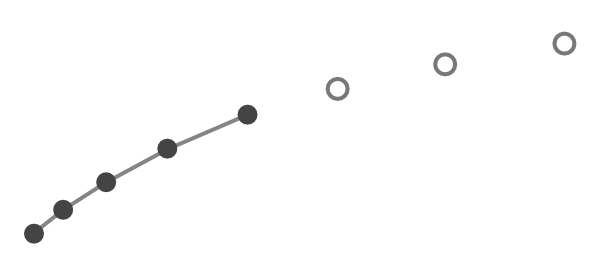
将来のポインター移動位置がどこになる可能性があるかを予測できる組み込みアルゴリズムがあります。
アプリケーションは getPredictedEvents
図 8 描画アプリケーションにおける線(左下から右上へ描くジェスチャーの結果)の例。
pointermove
PointerEvent予測
イベントリスト (0 個以上の
PointerEvent のリスト)があります。信頼された pointermovePointerEvent のシーケンスです。
その他すべての信頼されたイベントタイプでは、空のリストです。
信頼されていないイベントでは、その 予測イベントリスト が、
コンストラクターに渡された値で初期化されます。
注記
pointerrawupdate イベントは空でない 統合イベントリスト を持つ場合がありますが、
その 予測イベントリスト は、パフォーマンス上の
理由から通常は空のリストになります。
リスト内のイベント数と、現在のタイムスタンプからどの程度先までのものかは、
ユーザーエージェントと、それが使用する予測アルゴリズムによって決定されます。
信頼されたイベントの予測イベントリスト内のイベントは、次のものを持ちます。
注記
作者は、次のポインターイベントが
ディスパッチされるまでの間だけ、予測イベントを有効な予測として扱うべきであることに注意してください。
ユーザーエージェントがどの程度先の未来までイベントを予測するかによっては、
通常のポインターイベントが、1 つ以上の予測イベントのタイムスタンプより前にディスパッチされる可能性があります。
例 8 :
統合イベントと予測イベントを使用した描画の概念的なアプローチ
let predicted_points = [];
window .addEventListener ("pointermove" , function (event ) {
for (let e of predicted_points.reverse ()) {
clearPoint (e.pageX , e.pageY );
}
for (let e of event.getCoalescedEvents ()) {
drawPoint (e.pageX , e.pageY );
}
predicted_points = event.getPredictedEvents ();
for (let e of predicted_points) {
drawPoint (e.pageX , e.pageY );
}
});
信頼された PointerEvent統合イベントリスト および 予測イベントリスト 内の各イベントについて、次の手順を実行するべきです 。
イベントの pointerId pointerType、
isPrimary および isTrusted
イベントの cancelablebubbles
イベントの 統合イベントリスト および 予測イベントリスト を空のリストに設定します。
その他すべての属性を、デフォルトの PointerEvent
信頼された PointerEventtarget統合イベントリスト および 予測イベントリスト 内の各イベントについて、次のようにするべきです 。
イベントの targettarget
現在存在するウェブコンテンツの大多数は、マウスイベントのみを対象としてコードが記述されています。以下では、
このコンテンツとの互換性のために、ユーザー
エージェント が汎用的なポインター入力をマウスイベントにマッピングしてもよい 方法の
アルゴリズムについて説明します。
マウスイベントとの互換性マッピングは、この
仕様の任意 の機能です。既存のレガシー
コンテンツとの最良の互換性を得るため、ユーザーエージェントはこの機能をサポートすることが推奨されます。
注記
大まかに言えば、互換性マウスイベントは、それぞれに対応するイベントと「交互に」発火されることを意図している、
ポインターイベントと。ただし、この特定の順序は必須ではなく、ユーザーエージェントが
互換性マウスイベントを実装する場合は、任意で そのディスパッチを遅延させたりまとめたりしてもよい、
マウスイベントの相対的な順序が一貫している限り。
特にタッチスクリーン入力の場合、ユーザーエージェントは任意で 適用してもよい、
ジェスチャー認識のための追加のヒューリスティックを(作成者が次を通じて明示的に抑制しない限り:touch-actionpointerdownpointeruppointeruppointerup
互換性マウスイベントのサポートに関係なく、ユーザーエージェントは必ず
常に click、auxclick、contextmenu イベントをサポートしなければならない。なぜなら、
これらのイベントは PointerEvent 型であり、したがって次には該当しないためである:互換性マウスイベント 。次の呼び出し:
preventDefault をポインターイベント中に行うことは、決して 次に影響を及ぼしてはならない:
click、auxclick、contextmenu が発火されるかどうか。
注記
これらの高水準イベントの一部の相対的な順序について(たとえば contextmenu、focus 、blur )、ポインター
イベントとの順序関係は未定義であり、ユーザーエージェントごとに異なる。たとえば、一部のユーザーエージェントでは、
contextmenu は、多くの場合、次に続く:pointeruppointeruppointercancel
さらに、ユーザーエージェントは、独自のヒューリスティックを適用して、次を発火するべきかどうかを判断してもよい:
click、auxclick、contextmenu イベント。一部の
ユーザーエージェントは、他に同じ型の(プライマリーではない)ポインターが存在する場合、
または異なる型のプライマリーポインターが存在する場合、これらのイベントを発火しないことを選んでもよい。ユーザーエージェントは、
特定の操作が「明確な」タップ、クリック、長押しではなかったと判断してもよい(たとえば、
タッチスクリーン上で指を使って操作するときに、指が接触している間の動きが大きすぎる場合、
画面に接触している間に)。そして、次を発火しないと判断してもよい:click、auxclick、または
contextmenu イベント。ユーザーエージェントの動作のこれらの側面は、この
仕様では定義されておらず、実装ごとに異なる場合がある。
特に断りがない限り、マッピングされたマウスイベントの対象は、原則として 同じであるべきである、
対応するポインターイベントの対象と。ただし、その対象がすでに次に属していない場合は除く:
ownerDocument のツリー。この場合、マウスイベントは、元の対象に関する次のノードで発火されるべきである:
引き続き次に属している、最も近い祖先ノード(ツリーから削除された時点でのもの):
ownerDocument のツリー。これは、新しいイベント経路(新しい対象ノードに基づくもの)が構築されることを意味する、
マウスイベントのために。
作成者は、次をキャンセルすることで、特定の互換性マウスイベントの生成を抑止できる:pointerdown
マウスイベントを抑止できるのは、ポインターが押下状態にあるときだけである。ホバー中のポインター(たとえば、どのボタンも
押されていないマウス)のマウスイベントは抑止できない。
mouseover、mouseout、mouseenter、mouseleave
イベントは決して抑止されない(ポインターが押下状態にあっても)。
互換性マウスイベントは抑止できない、ポインターイベントの EventListenerpassiveDOM
プライマリーポインター のみが互換性マウスイベントを生成できるが、複数のプライマリーポインター が同時にアクティブになり、それぞれが
独自の互換性マウスイベントを生成することがある。MouseEvents に依存するスクリプトとの互換性のため、
マウスの遷移イベント(mouseover、mouseout、mouseenter、
mouseleave)は、原則として 、単一の
従来のマウス入力の移動をシミュレートするべきである。これは、すべてのイベント対象について進入/退出状態が妥当であることを意味する。ユーザーエージェントは、
原則として 、これを保証するために、従来のマウスポインターの実効位置 を文書内で次のように維持するべきである。
pointerdownpointeruppointermovepointerleavewindow で発火する直前に、
ユーザーエージェントは原則として 次の手順を実行するべきである:
T を、ディスパッチされる pointerdownpointeruppointermovepointerleaveT を未設定にする。
T と現在の 従来のマウスポインターの実効
位置 が両方とも未設定であるか、両者が等しい場合、これらの手順を終了する。mouseover、mouseout、mouseenter、
mouseleave イベントを Mouse Events に従ってディスパッチする。これは、マウスが現在の 従来のマウスポインターの実効
位置 から T に移動する場合に相当する。現在の 従来のマウスポインターの実効
位置 または T が未設定の場合は、ウィンドウ外のマウス位置と見なす。
従来のマウスポインターの実効
位置 を T に設定する。
注記
従来の
マウスポインターの有効位置 は、ポインター遷移イベント
(pointerover、pointerout、
pointerenter
および pointerleave)から対応する従来のマウス遷移イベント
(mouseover、
mouseout、mouseenter、および mouseleave)へ常に直接
マッピングできるわけではないという事実をモデル化します。次の
アニメーションは、単一の従来のマウス入力を使用して 2 つのプライマリポインターを
調整するために、ユーザーエージェントがポインター遷移イベントより多くの従来のマウス遷移イベントを
ディスパッチする必要がある場合を示しています。
図 9
同時に存在するマウスポインター(白いカーソル)とタッチポインター(白い「手」のカーソル)によって、
単一の従来のマウス入力
(オレンジ色のカーソル)が 2 つのポインター間を移動します。
このアニメーションでは、マウスクリックとタッチによるタップの間の時間に注目してください。ボタン 1 は
pointerout イベントを受信しません(「実際の」マウスポインターがこの期間中に
ボタンの矩形から離れていないため)が、タッチによるタップで 従来の
マウスポインターの有効位置 がボタン 2 に移動すると、ボタン 1 は mouseout イベントを受信します。同様に、タッチによる
タップからマウスがボタン 1 を離れる直前までの期間では、同じ理由によりボタン 1 は
pointerover イベントを受信しませんが、従来のマウスポインターの
有効位置 がボタン 1 の内側へ戻ると、ボタン 1 は mouseover イベントを受信します。
ユーザーエージェントがホバーをサポートするデバイスのポインターイベントをディスパッチするときは常に、原則として 次の手順を実行するべきである:
配送されるポインターイベントの isPrimary プロパティが false である
場合、ポインターイベントを配送し、これらの手順を終了する。
配送されるポインターイベントが pointerdownpointeruppointermovewindow における
pointerleave従来のマウスポインターの
実効位置の追跡 で説明されているように、互換性マウス遷移イベントを配送する。
ポインターイベントを配送する。
配送されたポインターイベントが pointerdownキャンセル済みフラグ が設定されている場合、この
pointerType の PREVENT MOUSE EVENT フラグを設定する。
この pointerType の PREVENT MOUSE EVENT フラグが設定されておらず 、
配送されたポインターイベントが次のいずれかである場合:
配送されたポインターイベントが pointeruppointercancelpointerType の PREVENT MOUSE EVENT フラグをクリアする。
ほとんどのタッチスクリーンなど、一部のデバイスは、アクティブ状態でない間に座標(または座標の集合)上を
ホバーすることをサポートしません。マウスイベントを対象に記述された既存コンテンツの多くは、
マウスがイベントを生成しているものと仮定しており、そのため一般に次のような特性が成り立つと想定しています。
入力は、アクティブ化とは独立してホバーできます(たとえば、ボタンを
押さずにマウスカーソルを移動する)。
入力は、要素をクリックする前に、その要素上で mousemove イベントを生成する可能性が高いです。
注記
マウス向けに設計されたコンテンツでは、UI 要素の表示/非表示を切り替えるためにホバーが使用される場合があります
(たとえば「ホバーメニュー」)。このようなコンテンツは、
ホバーをサポートしないデバイス と互換性がない場合がよくあります。
この仕様では、このシナリオとの互換性のためのマッピングまたは動作を定義しません。
これは仕様の将来のバージョンで検討されます。
そのため、ユーザーエージェントはこれらの種類の入力デバイスについて異なるマッピングを提供する必要があります。
ユーザーエージェントが ホバーをサポートしない デバイスのポインターイベントをディスパッチするときは常に、
次の手順を実行するべきです 。
ディスパッチするポインターイベントの isPrimary プロパティが false である場合、
そのポインターイベントをディスパッチし、これらの手順を終了する。
ディスパッチするポインターイベントが pointeroverpointerdownmousemove イベントを発火する(従来の
マウス専用コードとの互換性のため)。
ディスパッチするポインターイベントが pointerdownpointeruppointermovepointerleavewindow
である場合、
互換性マウス遷移イベントを、次に記述されているとおりにディスパッチする:追跡:
従来のマウスポインターの実効位置 。
ポインターイベントをディスパッチする。
ディスパッチしたポインターイベントが pointerdownキャンセル済みフラグ
が設定されている場合、
PREVENT MOUSE EVENT フラグをこの pointerType に対して設定する。
PREVENT MOUSE EVENT フラグが設定されていない 場合(この
pointerType に対して)、かつディスパッチしたポインターイベントが次のいずれかであった場合:
ディスパッチしたポインターイベントが pointeruppointercancelPREVENT MOUSE EVENT フラグをこの pointerType に対してクリアする。
ユーザーエージェントがタッチイベント(次で定義されているもの:[TOUCH-EVENTS ユーザー
エージェント は決して 、両方 を生成してはならない:互換性マウスイベント(
この節で説明されているもの)と、フォールバック
マウスイベント (次に概要が示されているもの:[TOUCH-EVENTS
マウスイベントモジュールの起源は、[HTML401 onclick、
ondblclick、onmousedown、onmouseup、onmouseover、
onmousemove、および onmouseout 属性である。このイベントモジュールは、特に次の用途向けに設計されている:
マウスやトラックボールなどのポインティング入力デバイスでの使用。
DOM Level 2 で導入され、この仕様で変更された。
MouseEvent
要素が入れ子になっている場合、マウスイベントは常に最も深く入れ子になった要素を対象とする。
注記
対象となった要素の祖先は、イベントのバブリングを利用してマウスイベントの通知を取得できる、
自身の子孫要素内で発生したイベントについて。
インスタンスを作成する対象が MouseEventMouseEventMouseEventInit
注記
初期化の際、MouseEventinitMouseEvent である場合、実装はクライアント座標を使用できる:clientXclientYpageX など)。
dictionary MouseEventInitEventModifierInit
long screenX
long screenY
long clientX
long clientY
short button
unsigned short buttons
EventTarget ? relatedTarget
[Exposed =WindowMouseEventUIEvent
constructorDOMString type , optional MouseEventInit eventInitDict = {});
readonly attribute long screenX
readonly attribute long screenY
readonly attribute long clientX
readonly attribute long clientY
readonly attribute long layerX
readonly attribute long layerY
readonly attribute boolean ctrlKey
readonly attribute boolean shiftKey
readonly attribute boolean altKey
readonly attribute boolean metaKey
readonly attribute short button
readonly attribute unsigned short buttons
readonly attribute EventTarget ? relatedTarget
boolean getModifierStateDOMString keyArg );
screenX
イベントが発生した位置の水平座標。基準となる原点は、画面の
座標系におけるものである。
未初期化時の値
は、この
属性では 必ず 0 でなければならない。
screenY
イベントが発生した位置の垂直座標。基準となる原点は、画面の
座標系におけるものである。
未初期化時の値
は、この
属性では 必ず 0 でなければならない。
clientX
イベントが発生した位置の水平座標。基準となるのはビューポートであり、関連付け先は
そのイベントである。
未初期化時の値
は、この
属性では 必ず 0 でなければならない。
clientY
イベントが発生した位置の垂直座標。基準となるのはビューポートであり、関連付け先は
そのイベントである。
未初期化時の値
は、この
属性では 必ず 0 でなければならない。
layerX
最も近い次の要素からの水平オフセット:祖先 要素で、重ね合わせコンテキスト であるか、位置指定されている か、または描画されるもの:
位置指定フェーズで、次の処理を行うとき:描画(重ね合わせ
コンテキスト) 。
未初期化時の値
は、この
属性では 必ず 0 でなければならない。
layerY
最も近い次の要素からの垂直オフセット:祖先 要素で、重ね合わせコンテキスト であるか、位置指定されている か、または描画されるもの:
位置指定フェーズで、次の処理を行うとき:描画(重ね合わせ
コンテキスト) 。
未初期化時の値
は、この
属性では 必ず 0 でなければならない。
ctrlKey
参照:KeyboardEventctrlKey
未初期化時の値
は、この
属性では 必ず false でなければならない。
shiftKey
参照:KeyboardEventshiftKey
未初期化時の値
は、この
属性では 必ず false でなければならない。
altKey
参照:KeyboardEventaltKey
未初期化時の値
は、この
属性では 必ず false でなければならない。
metaKey
参照:KeyboardEventmetaKey
未初期化時の値
は、この
属性では 必ず false でなければならない。
button
マウスボタンの押下または解放によって発生するマウスイベントでは、button必ず
状態が変化したポインターデバイスのボタンを示すために使用しなければならない。
値は、button必ず 次のとおりでなければならない:
0 は 必ず デバイスのプライマリーボタンを示さなければならない(
通常は左ボタン、または単一ボタンのデバイスの唯一のボタンで、次のアクティブ化に使われる:
ユーザーインターフェイスのコントロール、またはテキストの選択に使われる)、あるいは未初期化時の値を示さなければならない。1 は 必ず 補助ボタンを示さなければならない(通常は、
中央ボタンであり、マウスホイールと一体化していることが多い)。2 は 必ず セカンダリーボタンを示さなければならない(通常は、
右ボタンであり、コンテキストメニューの表示に使われることが多い)。3 は 必ず X1(戻る)ボタンを示さなければならない。4 は 必ず X2(進む)ボタンを示さなければならない。
一部のポインティングデバイスは、より多くのボタン状態を提供またはシミュレートする。次より大きな値:
2、または 0 より小さい値を 任意で 使用してもよい、
そのようなボタンを表すために。
注記
次の値:button0 を左ボタンとして解釈しないよう注意し、
既定値として解釈する。
未初期化時の値
は、この
属性では 必ず 0 でなければならない。
buttons
どのマウスイベントでも、buttons必ず
マウスボタンの組み合わせを示すために使用しなければならない、
現在押されているものを、ビットマスクとして表して。
注記
buttons
値は、buttons必ず 次のとおりでなければならない:
0 は 必ず 現在アクティブなボタンがないことを示さなければならない。1 は 必ず デバイスのプライマリーボタンを示さなければならない(
通常は左ボタン、または単一ボタンのデバイスの唯一のボタンで、次のアクティブ化に使われる:
ユーザーインターフェイスのコントロール、またはテキストの選択に使われる)。2 は 必ず セカンダリーボタンを示さなければならない(通常は、
右ボタンであり、コンテキストメニューの表示に使われることが多い)、そのボタンが存在する場合。4 は 必ず 補助ボタンを示さなければならない(通常は、
中央ボタンであり、マウスホイールと一体化していることが多い)。
一部のポインティングデバイスは、さらに多くのボタンを提供またはシミュレートする。これらのボタンを表すには、値を 必ず
ボタンが1つ増えるごとに2倍にしなければならない(2進数の系列
8, 16, 32, ... )。
注記
どのボタン値の集合も、その合計が一意の数となるため、コンテンツ作成者は次のことができる:
ビット演算を使用して、現在押されているボタンの数と、それがどの
ボタンであるかを判定する、デバイス上の任意の数のマウスボタンについて。たとえば、
値 3 は、左ボタンと右ボタンが現在両方とも押されていることを示し、
値 5 は、左ボタンと中央ボタンが現在両方とも
押されていることを示す。
未初期化時の値
は、この
属性では 必ず 0 でなければならない。
relatedTarget
次の副次的な対象を識別するために使用する:EventTarget
未初期化時の値
は、この
属性では 必ず null でなければならない。
relatedTargetmouseovermouseentermouseoutmouseleavefocusout イベントの場合)。その他のイベントでは、この
値を代入する必要はない(既定では null になる)。
getModifierState(keyArg)
キー値を使用して修飾キーの状態を問い合わせる。
返す値は true(修飾キーであり、その修飾キーがアクティブな場合)、
false(それ以外の場合)である。
DOMString参照:KeyboardEventgetModifierState()
メソッドにある、このパラメーターの説明。
実装は、マウスイベントを生成するとき、現在のクリック
回数 を維持しなければなりません 。これは、特定の時間内にポインティングデバイスのボタンが
連続してクリックされた回数を示す非負整数でなければなりません 。
カウントがリセットされるまでの遅延は、環境設定に固有です。
この節のアルゴリズムでは、ネイティブプラットフォーム OS が次のものを提供すると仮定します。
これらのイベントについて、OS は次の情報を提供できます。
ネイティブ OS のデスクトップを基準としたマウスの x,y 座標
UA のウィンドウビューポートを基準としたマウスの x,y 座標
現在押されているキーボード修飾キー
一般に、コンストラクターの対象が EventEventDOM MouseEventEventgetModifierState()
メソッド。この節が補足するのは、[DOM MouseEvent
次を構築するために:MouseEventMouseEvent内部キー修飾状態 を持ち、その設定と取得に使用できるのは、
キー修飾子名 であり、次の表に記載されている:修飾キー表 、掲載先は [UIEvents-Key
次の手順は、イベントの構築について次の仕様で定義されたアルゴリズムを補足する:[DOM
UA は、ユーザーエージェント全体で共有される次の値を維持しなければなりません。
マウス
ボタンの現在の状態を追跡する マウスボタンビットマスク 。
UA は、Window で共有される次の値を維持しなければなりません。
MouseEvent を最後に送信した Element最後の
マウス要素 値(初期値は undefined)。
最新のマウス
イベントが送信された時点での 最後のマウス要素 の祖先 Element最後の
マウス DOM パス 値(初期値は空)。
MouseEventshift フラグ 、
control
フラグ 、
alt フラグ 、
altgraph
フラグ 、
および meta フラグ 。
これらのフラグは、マウスイベントの時点で対応する修飾キーが押されていた場合に設定されます。
native をネイティブの mousedown としますmbutton を、どのマウスボタンが
押されたかを識別する native からの ID としますマウスボタンビットマスク を次のように更新します。
mbutton がプライマリマウスボタンである場合、0x01 ビットを設定しますmbutton がセカンダリマウスボタンである場合、0x02 ビットを設定しますmbutton が補助(中央)マウスボタンである場合、0x04 ビットを設定します
注記
その他のボタンは 0x08 から追加できます。
target を、native からのビューポート相対座標を用いた ヒットテスト とします
event を、"mousedown"、target を用いて キャンセル可能な MouseEvent を作成した
結果としますnative を用いて ネイティブから
MouseEvent の属性を
設定します event を使用して pointerdown イベントを送信する場合があるresult を、event を
target で ディスパッチした 結果とします
result が true であり、target が クリックフォーカス可能 な フォーカス可能領域 である場合、
target に対して フォーカス
手順 を実行します
mbutton がセカンダリマウスボタンである場合、
native 、target を用いて
native をネイティブの mouseup とする
注記
mousedown と mouseup の間に他のマウスイベントが発生することがあります。
mbutton を、どのマウスボタンが
押されたかを識別する native の ID とするマウスボタンビットマスク を次のように更新する:
mbutton がプライマリマウスボタンである場合、0x01 ビットをクリアするmbutton がセカンダリマウスボタンである場合、0x02 ビットをクリアするmbutton が補助(中央)マウスボタンである場合、0x04 ビットをクリアする
target を、native からのビューポート相対座標を用いたヒットテスト の結果と
する
event を、"mouseup"、target を用いてキャンセル可能な MouseEvent を作成する 処理の結果と
するnative を用いてネイティブから
MouseEvent 属性を設定
する event を用いて、場合によっては pointerup イベントを送信するtarget において event を配送
する
native をネイティブのマウスクリックとする
target を、native からのビューポート相対座標を用いたヒットテスト の結果と
する
native と target を用いてクリックイベントを送信する 処理を
実行する。
native をネイティブの mousedown とするtarget をイベントの EventTargetmbutton を 1(デフォルトではプライマリマウスボタン)とするnative が有効である場合、
mbutton を、どのマウス
ボタンが押されたかを識別する native の ID とする
mbutton がプライマリマウスボタンである場合、eventType を "click" に設定し、それ以外の場合は
"auxclick" に設定するevent を、eventType と target を用いてPointerEvent を作成する 処理の結果と
するnative が有効である場合、
event と native を用いて
ネイティブから MouseEvent 属性を設定する event .screenXevent .screenY
target において event を配送
する
編集者注
「デフォルトアクション」は、対象の
活性化
動作
アルゴリズムを呼び出すことで、配送中に処理される。したがって、ここで処理する必要はない。
ただし、既存の仕様が
disabled/css-pointer-events/inert/... を処理しているか確認する必要がある。
注記
HTMLelement.click() を処理するには、native =
null、target = HTMLelement としてこのアルゴリズムを呼び出す。
注記
キーボードによって開始されたクリックを処理するには、native = null
および target = 現在フォーカスされている要素として、このアルゴリズムを呼び出す。
native をネイティブのマウスダブルクリックとする
注記
これは、ダブルクリックを生成するマウスクリックに対して、ネイティブのマウスクリックを処理した
直後に呼び出すべきです。
mbutton を、どのマウスボタンが
押されたかを識別する native の ID とするmbutton がプライマリマウスボタンでない場合、戻るtarget を、native からのビューポート相対座標を用いたヒットテスト の結果と
する
event を、"dblclick" と target を用いてPointerEvent を作成する 処理の結果と
するevent と native を用いてネイティブから MouseEvent 属性を
設定する event .screenXevent .screenYtarget において event を配送
する
native をネイティブのマウス移動とする
課題 2
このアルゴリズムは、PointerEvents の配送について、現時点では明示的に
規定されていないため、いくつかの仮定を置いています。pointerevents/285 が
解決された後、更新が必要になる可能性があります。
target を、native からのビューポート相対座標を用いたヒットテスト の結果と
する
targetDomPath を、target の包括的祖先
とする現在の要素から離れる際のイベントを生成する:
最後のマウス要素 が定義されており、
target と等しくない場合、
mouseout を、"mouseout" とキャンセル可能な
MouseEvent を作成する 処理に最後のマウス要素 を用いた結果とする
編集者注
TODO: native から mouseout の属性を設定する。+CSSOM
属性。
mouseout を用いて、場合によっては pointerout イベントを送信する配送
target において mouseout を配送する
注記
キャンセルされた場合の動作を確認する(影響はないように見える)。
leaveElements を、targetDomPath と共通するすべての要素を除去した最後の
マウス DOM パス のコピーとする。
leaveElements 内の各 element について、次を行う
編集者注
element が削除されている場合を処理する。
また、移動されている場合も考慮する。DOM の変更によって
mouseleave イベントが発生するべきだったのか。今送信するべきか。破棄するべきか。
現在のブラウザーの動作を確認する必要がある。
mouseleave を、"mouseleave" と element を用いてキャンセル
不可能な MouseEvent を作成する 処理の結果とするmouseleave .Eventcomposed
注記
互換性を確認する: event.composed の値。仕様では false。Chrome/Linux =
true。Firefox/Linux = false。
mouseleave を用いて、場合によっては pointerleave イベントを送信するresult を、element における mouseleave の配送
の結果とする
新しい要素に入る際のイベントを生成する:
target が最後のマウス要素 でない
場合、
mouseover を、"mouseover" と target を用いてキャンセル可能な
MouseEvent を作成する 処理の結果とする
編集者注
TODO: native から mouseout の属性を設定する。+CSSOM
属性。
mouseover を用いて、場合によっては pointerover イベントを送信する配送
target において mouseout を配送する
注記
キャンセルされた場合の動作を確認する必要がある(影響はないように見える)。
enterElements を、最後のマウス DOM
パス と共通するすべての要素を除去した targetDomPath の
コピーとする。enterElements 内の各 element について、次を行う
注記
element が削除または移動されている場合を処理する。
mouseenter を、"mouseenter" と element を用いてキャンセル
不可能な MouseEvent を作成する 処理の結果と
する
mouseenter .Eventcomposed
注記
互換性を確認する: event.composed の値。仕様では false。
Chrome/Linux = true。
Firefox/Linux = false。
mouseenter を用いて、場合によっては pointerenter イベントを送信する
注記
シャドー DOM 要素との互換性を確認する。Chrome/Linux はこの
イベントを要素とシャドールートで発火する。
result を、element における mouseenter の配送
の結果とする
最後のマウス要素 を
target に設定する
最後のマウス DOM パス を
targetDomPath に設定する
mousemove を、"mousemove" と element を用いてキャンセル可能な MouseEvent を作成する 処理の結果と
するmousemove の
PointerLock 属性を設定する mousemove を用いて、場合によっては pointermove イベントを送信するelement において mousemove を配送
する
この仕様で定義されている特定のマウスイベントは、互いに対して定められた順序で発生しなければなりません 。
次に、ポインティングデバイスのカーソルが要素上へ移動したときに発生しなければならない
イベントシーケンスを示します。
ポインティングデバイスが要素 A 内へ移動し、次に入れ子になった要素 B
内へ移動してから再び外へ戻る場合、次のイベントシーケンスが発生しなければなりません 。
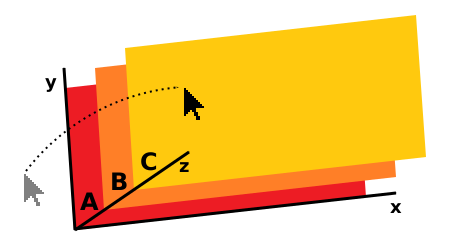
CSS を使用すると、要素が視覚的に重なり合う場合があります。次の例では、A、B、C とラベル付けされた 3 つの要素が、
ウェブページ上でいずれも同じ寸法と絶対位置を持っています。DOM では、要素 C は
B の子であり、B は A の子です。
図 10 互いに完全に重なり合う 3 つの積み重なった
要素と、その積み重なりの上を移動するポインティングデバイスを示す図。
ポインティングデバイスが要素の積み重なりの外側から C とラベル付けされた要素へ移動し、その後再び
外へ移動した場合、次の一連のイベントが発生しなければなりません 。
次は、ポインティングデバイスに関連付けられたボタン(たとえば、
マウスボタンやトラックパッド)が要素上で押されて解放された場合の典型的なイベントシーケンスです。
各実装は適切な ヒステリシス
許容範囲を決定しますが、一般には、関連する mousedownmouseupmouseoutmouseleaveclickdblclickべきです 。
また、関連する mousedownmouseupclickdblclickべきです 。
mousedownbody
要素 であり、対応する mouseup文書要素 である場合、
click文書
要素 へディスパッチされます。
マウスイベントシーケンス中に ターゲット
(たとえばターゲット要素)が DOM から削除された場合、
シーケンスの残りのイベントはその要素で発火してはなりません 。
mousedownmouseupclickdblclickmouseupmouseupclick
マウスイベントの種類を以下に示します。要素が入れ子になっている場合、
マウスイベントの種類は常に最も深く入れ子になった要素をターゲットとします。
ターゲット要素の祖先は、バブリングを使用して、その子孫要素内で発生する
マウスイベントの通知を取得してもかまいません 。
タイプ
auxclick
インターフェイス
PointerEvent
バブリング
はい
キャンセル可能
はい
合成
はい
コンテキスト
ユーザーが非プライマリポインターボタンを押して
解放したとき、またはそのような操作をシミュレートする方法で
ポインターをアクティブ化したとき、auxclick最上位の
イベントターゲット でディスパッチされなければなりません 。マウスボタンの作動
方法はポインターデバイスおよび
環境設定に依存します。たとえば、画面上の
位置や、ポインティング
デバイスのボタンを押してから解放するまでの遅延に依存してもかまいません 。
auxclickbutton0 ではなく、
buttons1 より大きい場合)。プライマリボタン
(標準的なマウスの左ボタンなど)は、
auxclickなりません 。プライマリボタンに
関連付けられた対応するイベントについては、click
auxclickmousedownmouseupかまいません 。その他の
ノードタイプ(たとえばテキストノード)間の変更は無視します。環境
設定によっては、ポインティングデバイスのボタンを押してから
解放するまでの間に、mouseovermousemovemouseoutauxclickかまいません 。
auxclickデフォルトアクション は、
イベントの ターゲット および
buttonbuttonsauxclickデフォルトアクション は次のとおりです。
例
9 : 中央ボタンの auxclick を
受信して処理する
myLink.addEventListener ("auxclick" , function (e ) {
if (e.button === 1 ) {
e.preventDefault ();
}
});
注記
右ボタンの場合、auxclick例 10 を参照してください。
例 10 : 右ボタンの auxclick を受信して処理する
myDiv.addEventListener ("contextmenu" , function (e ) {
e.preventDefault ();
});
myDiv.addEventListener ("auxclick" , function (e ) {
if (e.button === 2 ) {
}
});
タイプ
click
インターフェイス
PointerEvent
バブリング
はい
キャンセル可能
はい
合成
はい
コンテキスト
ユーザーがプライマリポインターボタンを押して
解放したとき、またはそのような操作をシミュレートする方法で
ポインターをアクティブ化したとき、click最上位の
イベントターゲット でディスパッチされなければなりません 。マウスボタンの作動
方法はポインターデバイスおよび
環境設定に依存します。たとえば、画面上の
位置や、ポインティング
デバイスのボタンを押してから解放するまでの遅延に依存してもかまいません 。
clickbutton0、
buttons1 の場合)。
セカンダリボタン
(標準的なマウスの中央ボタンや右ボタンなど)は、
clickなりません 。非プライマリボタンに
関連付けられた対応するイベントについては、auxclick
clickmousedownmouseupかまいません 。その他の
ノードタイプ(たとえばテキストノード)間の変更は無視します。環境
設定によっては、ポインティングデバイスのボタンを押してから
解放するまでの間に、mouseovermousemovemouseoutclickかまいません 。また、clickdblclickかまいません 。
ユーザーが、大きな
line-height が指定された <p> 要素の子であるテキストノード上でマウスボタンを押し、
マウスをわずかに移動して、テキストを含む領域上から外れたものの、
その <p> 要素の包含
ブロック内には留まり(すなわち、ポインターは
同じテキストブロックの行間にあるが、テキストノード自体の
上にはない)、その後マウスボタンを離した場合、通常の時間的な
ヒステリシス の範囲内であれば、clickclick
ポインターデバイスに関連付けられることに加えて、
clickなければなりません 。
注記
アクセシビリティを最大限に高めるため、コンテンツ作者には、
カスタム
コントロールのアクティブ化動作を定義する際、よりデバイス固有である
mousedownmouseupclickclick
clickデフォルトアクション は、
イベントの ターゲット および
buttonbuttonsclickデフォルトアクション は次のとおりです。
タイプ
mousedown
インターフェイス
MouseEvent
バブリング
はい
キャンセル可能
はい
合成
はい
コンテキスト
ユーザーエージェント は、
ポインティングデバイスの
ボタンが要素上で押されたとき、このイベントをディスパッチしなければなりません 。
注記
多くの実装は、mousedownデフォルトアクション を開始します。これらの
デフォルトアクションは、このイベントをキャンセルすると防止できます。そのような
デフォルトアクションには、画像またはリンクとのドラッグ&ドロップ
インタラクションの開始、テキスト選択の開始などが含まれる場合があります。
さらに、一部の実装では、mousedown
タイプ
mouseenter
インターフェイス
MouseEvent
バブリング
いいえ
キャンセル可能
いいえ
合成
いいえ
コンテキスト
ユーザーエージェント は、
ポインティングデバイスが要素またはその子孫
要素の境界上へ移動したとき、このイベントをディスパッチしなければなりません 。また、ユーザーエージェント は、
要素またはその子孫のいずれかがプライマリ
ポインティングデバイスの下へ移動したときにも、このイベントをディスパッチしなければなりません 。
このイベントタイプは mouseoverならない 点が
異なります。
タイプ
mouseleave
インターフェイス
MouseEvent
バブリング
いいえ
キャンセル可能
いいえ
合成
いいえ
コンテキスト
ユーザーエージェント は、
ポインティングデバイスが要素およびそのすべての
子孫要素の境界から外へ移動したとき、このイベントをディスパッチしなければなりません 。また、ユーザー
エージェント は、要素またはその子孫のいずれかが
プライマリポインティングデバイスの下から外れるように移動したときにも、このイベントを
ディスパッチしなければなりません 。このイベントタイプは mouseoutならない 点が異なります。
タイプ
mousemove
インターフェイス
MouseEvent
バブリング
はい
キャンセル可能
はい
合成
はい
コンテキスト
ユーザーエージェント は、
ポインティングデバイスが要素上にある間に
移動したとき、このイベントをディスパッチしなければなりません 。ポインティングデバイスの移動中のイベントの
発生頻度は実装、デバイス、および
プラットフォームに固有ですが、ポインターデバイスが継続的に移動している場合、マウス移動の各発生ごとに
単一のイベントを発火するのではなく、複数の連続した mousemoveべきです 。実装には、
応答性とパフォーマンスのバランスを取るための最適な発生頻度を決定することが
推奨されます。
注記
ブラウザーなど一部の実装環境では、
ユーザーがドラッグ操作を開始し
(たとえばマウスボタンが押されている)、ポインティング
デバイスがユーザーエージェントの境界外へ移動した場合でも、mousemove
注記
このイベントは以前、DOM Level
2 Events ではキャンセル不可能と規定されていましたが、ユーザーエージェント間の
既存の相互運用性を反映するために変更されました。
タイプ
mouseout
インターフェイス
MouseEvent
バブリング
はい
キャンセル可能
はい
合成
はい
コンテキスト
ユーザーエージェント は、
ポインティングデバイスが要素の境界から外へ移動したとき、または要素が
プライマリポインティングデバイスの下から外れるように移動したとき、
このイベントをディスパッチしなければなりません 。
このイベントタイプは mouseleaveなければならない 点が異なります。
タイプ
mouseover
インターフェイス
MouseEvent
バブリング
はい
キャンセル可能
はい
合成
はい
コンテキスト
ユーザーエージェント は、
ポインティングデバイスが要素の境界上へ移動したとき、または要素が
プライマリポインティングデバイスの下へ移動したとき、
このイベントをディスパッチしなければなりません 。
このイベントタイプは mouseenterイベントリスナー インスタンスの ターゲット である要素の
境界上へポインターデバイスが移動したときにディスパッチされなければならない 点が異なります。
タイプ
mouseup
インターフェイス
MouseEvent
バブリング
はい
キャンセル可能
はい
合成
はい
コンテキスト
ユーザーエージェント は、
ポインティングデバイスの
ボタンが要素上で解放されたとき、このイベントをディスパッチしなければなりません 。
注記
ブラウザーなど一部の実装環境では、たとえばユーザーが
マウスボタンを押したままドラッグ操作を開始した場合、ポインティングデバイスが
ユーザーエージェントの境界外へ移動していても、mouseup
ホイールは、1 つ以上の空間次元で回転でき、ポインターデバイスに関連付けることができるデバイスです。
座標系は環境設定によって異なります。
ユーザーの環境は、垂直スクロールを y 軸方向の回転、
水平スクロールを x 軸方向の回転、
ズームを z 軸方向の回転に関連付けるよう設定されている場合があります。
WheelEvent
注記
ユーザーの環境設定は、ホイールデバイスの実際の回転/移動を
異なる方法で解釈するようカスタマイズできます。
一般的なノッチ付き マウスホイールを 1 回動かすと、162 ピクセルの測定値が生成される場合があります
(162 は単なる例示値であり、実際の値はユーザーエージェントの現在の画面
寸法に依存する場合があります)。
しかし、ユーザーはデフォルトの環境設定を変更してマウスホイールを高速化し、
この数値を増加させることができます。
さらに、一部のマウスホイールソフトウェアは加速(ホイールをより速く
回転/移動するほど、各測定の デルタ が大きくなる)や、サブピクセルの 回転
測定さえサポートする場合があります。
このため、作者は、あるユーザーエージェントでの特定の 回転 量が、
すべてのユーザーエージェントで同じ デルタ 値を生成すると仮定することはできません。
deltaX、deltaY、および deltaZ 属性の値の符号(正または負)は、
実際のホイールデバイスが同じ方向へ回転/移動している間、
wheelなければなりません 。
ユーザーエージェントが wheelデルタ の符号は、
正の X、Y、および Z 軸がそれぞれ文書の右端、下端、および最も遠い
奥行き(ユーザーから離れる方向)へ向かう右手座標系によって与えられるべきです 。
注記
個々のユーザーエージェントは(その環境およびハードウェア設定に応じて)、
ホイール上での同じ物理的なユーザー操作を異なる方法で解釈できます。
たとえば、トラックパッドの端を上から下へ垂直にスワイプする操作は、
ページを下へスクロールする、またはページを上へパンすることを意図した
ホイール操作として解釈される場合があります(すなわち、それぞれ正または負の
deltaY 値になります)。
ユーザーエージェント は、最初の
ホイールイベントが発火されたときに ホイールイベントトランザクション を作成しなければならず 、これにより実装固有の一定
時間内の後続するすべてのホイールイベントを同じ要素をターゲットにできます。ホイールイベントトランザクション とは、単一の
ユーザージェスチャーに関連付けられた一連のホイールイベントです。
ホイールイベントトランザクション には、そのグループの最初のホイールイベントが
発生した時点の
最上位のイベントターゲット であるイベントターゲットが関連付けられていなければなりません 。
スクロール可能な要素をターゲットとする一連のホイールイベントが子要素の上方で始まった場合、
同じユーザージェスチャーに対する後続のイベントは、その子要素上で発生する場合があります。
WheelEventwheel
WheelEventWheelEventInitWheelEvent
dictionary WheelEventInitMouseEventInit
double deltaX
double deltaY
double deltaZ
unsigned long deltaMode
boolean momentum
[Exposed =WindowWheelEventMouseEvent
constructorDOMString type , optional WheelEventInit eventInitDict = {}); const unsigned long DOM_DELTA_PIXEL
const unsigned long DOM_DELTA_LINE
const unsigned long DOM_DELTA_PAGE
readonly attribute double deltaX
readonly attribute double deltaY
readonly attribute double deltaZ
readonly attribute unsigned long deltaMode
readonly attribute boolean momentum
};
DOM_DELTA_PIXEL
デルタ の測定単位はピクセルでなければなりません 。
これは、ほとんどのオペレーティングシステムおよび
実装設定で最も一般的なケースです。
DOM_DELTA_LINE
デルタ の測定単位は個々の
テキスト行でなければなりません 。これは多くのフォームコントロールで使用されます。
DOM_DELTA_PAGE
デルタ の測定単位はページでなければならず 、
1 画面または区切られたページとして定義されます。
deltaX
wheelなければなりません 。
それ以外の場合、これはホイールデバイスの x 軸周りの移動に対する
実装固有の測定値(ピクセル、行、またはページ単位)
です。
この属性の 未初期化値 は
0.0 でなければなりません 。
deltaY
wheelなければなりません 。
それ以外の場合、これはホイールデバイスの y 軸周りの移動に対する
実装固有の測定値(ピクセル、行、またはページ単位)
です。
この属性の 未初期化値 は
0.0 でなければなりません 。
deltaZ
wheelなければなりません 。
それ以外の場合、これはホイールデバイスの z 軸周りの移動に対する
実装固有の測定値(ピクセル、行、またはページ単位)
です。
この属性の 未初期化値 は
0.0 でなければなりません 。
deltaZWheelEventdeltaXdeltaY
deltaMode
deltaMode 属性は、
デルタ 値の測定単位を示します。
デフォルト値は DOM_DELTA_PIXEL
この属性は、デルタ 値の測定単位を示すため、
DOM_DELTA 定数のいずれかに設定されなければなりません 。
正確な測定値は、デバイス、オペレーティングシステム、
およびアプリケーションの設定に固有です。
この属性の 未初期化値 は
0 でなければなりません 。
momentum
ユーザーが物理的なスクロール操作を終了した後
(たとえばフリング後にトラックパッドから指を離した後)にスクロール慣性を
シミュレートするため、プラットフォームによってこのイベントが合成された場合、
この属性は true でなければならず、それ以外の場合は
false でなければなりません。
この属性の 未初期化値 は
false でなければなりません 。
タイプ
wheel
インターフェイス
WheelEvent
バブリング
はい
キャンセル可能
場合による
合成
はい
コンテキスト
ユーザーエージェント は、
マウスホイールがいずれかの軸を中心に
回転した場合、または同等の入力デバイス
(マウスボール、特定のタブレットやタッチパッドなど)が
そのような操作をエミュレートした場合、このイベントをディスパッチしなければなりません 。
プラットフォームおよび入力デバイスによっては、斜め方向のホイール デルタ は、非ゼロの軸を複数持つ単一の
wheelwheelかまいません 。
wheelデフォルト
アクション は、
示された量だけ文書をスクロール(または場合によってはズーム)することです。
このイベントがキャンセルされた場合、実装は文書をスクロールまたはズームしてはなりません (または、このイベント
タイプに関連付けられたその他の実装固有のデフォルトアクションを
実行してはなりません)。
注記
一部の ユーザーエージェント 、または
一部の入力デバイスでは、ホイールを回した
速度が デルタ 値に影響し、
より速い速度ではより大きい デルタ 値が生成される場合があります。
ホイールイベントで preventDefault を呼び出すと、
スクロールを防止または中断できます。スクロール性能を最大限に高めるため、
ユーザーエージェントは、スクロールに関連付けられた各ホイールイベントが
キャンセルされるかどうかを確認するため、その処理を待たない場合があります。そのような場合、ユーザー
エージェントは cancelable プロパティが false の
wheel イベントを生成するべきであり、これは
preventDefault を使用してスクロールを防止または中断
できないことを示します。それ以外の場合、cancelable は true になります。
特に、ユーザーエージェントは、イベントについて
非 passive リスナーが
存在しないことを監視した 場合、キャンセル不可能な
wheel イベントのみを生成するべきです。
この付録では、Pointer Events 実装におけるセキュリティとプライバシーに関する考慮事項について説明します。
議論は、この仕様で定義されたイベント
モデル、API、およびイベントの実装から直接生じるセキュリティとプライバシーの問題に限定されます。
この仕様で定義されるイベントタイプの多くは、ユーザー操作に応答してディスパッチされます。これにより、
悪意のあるイベントリスナーが、ユーザーが通常機密と考える情報、たとえば、
ページを操作している間のユーザーのマウス/スタイラス/指の正確な経路/動きにアクセスできるようになります。
ポインターイベントには、(ユーザーのデバイスがサポートしている場合)ペン入力を保持している角度や
傾き、接触面の形状、スタイラスまたはタッチ
スクリーンに加えられた圧力などの追加情報が含まれます。角度、傾き、形状、および圧力に関する情報は、
ユーザーのデバイス上のセンサーに直接関係するため、この仕様はオリジンがこれらのセンサーへアクセスすることを可能にします。
このセンサーデータ、および使用された入力機構(マウス、タッチ、ペン)の種類を判定する能力は、
ユーザー、またはユーザーのデバイスや環境の特性を推測するために使用される場合があります。こうして推測された
特性やデバイス/環境情報自体が機微な情報である場合があります。たとえば、
悪意のあるサイトがユーザーが支援技術を使用しているかどうかをさらに推測できる可能性があります。この情報はまた、
ユーザープロファイルを構築したり、特定のユーザーを「フィンガープリント」して追跡しようとしたりする
目的に使用される可能性があります。
緩和策として、ユーザーエージェントは、ユーザーが特定の
センサーデータ(角度、傾き、圧力など)へのアクセスを無効にできる機能、および/または
ユーザーが明示的にオプトインした後にのみ利用可能にする機能を含めることを検討できます。
この仕様は、作者が「予測イベント」にアクセスできる方法を定義します。この仕様自体は、
ユーザーエージェントが予測に使用するべきアルゴリズムを定義しません。仕様の
作者は、アルゴリズムがユーザーが現在実行しているジェスチャーに関連する先行ポインターイベントのみに
依存することを想定しています。ユーザーエージェントには、その具体的な予測アルゴリズムの実装が、
異なるサイトにわたるユーザーの完全な操作履歴などの追加データに依存せず、
ユーザーに関する機微な情報を明らかにしたり、ユーザーを「フィンガープリント」して
追跡したりするために使用されないようにする責任があります。
これらの考慮事項に加えて、ワーキンググループは、この仕様について次のように考えています。
個人を特定可能な情報を公開しません。
高価値データを扱いません。
閲覧セッションをまたいで永続化する新しい状態をオリジンに導入しません。
永続的なオリジン間状態をウェブへ公開しません。
オリジンが現在アクセスできないその他のデータをオリジンに公開しません。
新しいスクリプト実行/読み込み機構を有効にしません。
オリジンがユーザーの位置情報へアクセスすることを許可しません。
ユーザーエージェントが「シークレット」モードの場合に特別な処理を必要としません。
オリジンが他のデバイスへアクセスすることを許可しません。
オリジンがユーザーエージェントのネイティブ UI を制御することを許可しません。
一時的な識別子をウェブへ公開しません。
ファーストパーティとサードパーティのコンテキストで動作を区別しません。
ユーザーのローカルデバイスへデータを永続化しません。
デフォルトのセキュリティ特性を低下させることを許可しません。
この節は規範的です。
以下の機能は廃止されており、レガシーソフトウェアとの互換性を必要とする
ユーザーエージェント のみが実装するべきです。
[UIEvents レガシーイベント初期化子 も参照してください。
partial interface MouseEventundefined initMouseEventDOMString typeArg ,
optional boolean bubblesArg = false,
optional boolean cancelableArg = false,
optional Window ? viewArg = null,
optional long detailArg = 0,
optional long screenXArg = 0,
optional long screenYArg = 0,
optional long clientXArg = 0,
optional long clientYArg = 0,
optional boolean ctrlKeyArg = false,
optional boolean altKeyArg = false,
optional boolean shiftKeyArg = false,
optional boolean metaKeyArg = false,
optional short buttonArg = 0,
optional EventTarget ? relatedTargetArg = null);
initMouseEvent(typeArg)
MouseEventUIEvent.initUIEvent() と同じ動作をします。
警告
initMouseEvent メソッドは非推奨ですが、
広く普及した実装との後方互換性のために
サポートされています。
DOMString typeArg
この引数の説明については、initEvent()
メソッドを参照してください。
boolean bubblesArg
この引数の説明については、initEvent()
メソッドを参照してください。
boolean cancelableArg
この引数の説明については、initEvent()
メソッドを参照してください。
Window? viewArg
viewnull でもかまいません 。
long detailArg
detail
long screenXArg
screenX
long screenYArg
screenY
long clientXArg
clientX
long clientYArg
clientY
boolean ctrlKeyArg
ctrlKey
boolean altKeyArg
altKey
boolean shiftKeyArg
shiftKey
boolean metaKeyArg
metaKey
short buttonArg
button
EventTarget? relatedTargetArg
relatedTargetnull でもかまいません 。
多くの方々から提案や推奨事項をいただき、その一部は
この文書に取り入れられています。グループの議長は、以下の過去および現在のグループ
メンバーと参加者による貢献に感謝します。
Mustaq Ahmed,
Arthur Barstow,
Ben Boyle,
Matt Brubeck,
Rick Byers,
Marcos Cáceres,
Cathy Chan,
Bo Cupp,
Domenic Denicola,
Ted Dinklocker,
Adam Ettenberger,
Robert Flack,
Dave Fleck,
Mike Fraser,
Ella Ge,
Olga Gerchikov,
Scott González,
Kartikaya Gupta,
Dominique Hazael-Massieux,
Philippe Le Hégaret,
Hayato Ito,
Patrick Kettner,
Patrick H. Lauke,
Scott Low,
Sangwhan Moon,
Masayuki Nakano,
Olli Pettay,
Addison Phillips,
Alan Pyne,
Antoine Quint,
Jacob Rossi,
Kagami Sascha Rosylight,
Doug Schepers,
Ming-Chou Shih,
Brenton Simpson,
Dave Tapuska,
Liviu Tinta,
Asir Vedamuthu,
Lan Wei,
Jeffrey Yasskin,
Navid Zolghadr.
過去にマウスイベントおよびホイールイベントを担当した方々にも感謝します。
Gary Kacmarcik,
Travis Leithead、および長年にわたる さまざまな
貢献者 。
特に、このモデルの初版を開拓するのに尽力した次の方々に感謝します: Charu
Chandiram, Peter Freiling, Nathan Furtwangler, Thomas Olsen, Matt Rakow, Ramu Ramanathan, Justin Rogers,
Jacob Rossi, Reed Townsend and Steve Wright.
この節は非規範的です。
以下は、[PointerEvents3 完全な
改訂履歴 を参照してください。
dictionary PointerEventInitMouseEventInit
long pointerId
double width
double height
float pressure
float tangentialPressure
long tiltX
long tiltY
long twist
double altitudeAngle
double azimuthAngle
DOMString pointerType
boolean isPrimary
long persistentDeviceId
sequence <PointerEvent coalescedEvents
sequence <PointerEvent predictedEvents
[Exposed =WindowPointerEventMouseEvent
constructorDOMString type , optional PointerEventInit eventInitDict = {});
readonly attribute long pointerId
readonly attribute double width
readonly attribute double height
readonly attribute float pressure
readonly attribute float tangentialPressure
readonly attribute long tiltX
readonly attribute long tiltY
readonly attribute long twist
readonly attribute double altitudeAngle
readonly attribute double azimuthAngle
readonly attribute DOMString pointerType
readonly attribute boolean isPrimary
readonly attribute long persistentDeviceId
[SecureContext sequence <PointerEvent getCoalescedEvents
sequence <PointerEvent getPredictedEvents
partial interface Element {
undefined setPointerCapturelong pointerId );
undefined releasePointerCapturelong pointerId );
boolean hasPointerCapturelong pointerId );
partial interface mixin GlobalEventHandlers {
attribute EventHandler onpointerover
attribute EventHandler onpointerenter
attribute EventHandler onpointerdown
attribute EventHandler onpointermove
[SecureContext EventHandler onpointerrawupdate
attribute EventHandler onpointerup
attribute EventHandler onpointercancel
attribute EventHandler onpointerout
attribute EventHandler onpointerleave
attribute EventHandler ongotpointercapture
attribute EventHandler onlostpointercapture
};
partial interface Navigator {
readonly attribute long maxTouchPoints
};
dictionary MouseEventInitEventModifierInit
long screenX
long screenY
long clientX
long clientY
short button
unsigned short buttons
EventTarget ? relatedTarget
[Exposed =WindowMouseEventUIEvent
constructorDOMString type , optional MouseEventInit eventInitDict = {});
readonly attribute long screenX
readonly attribute long screenY
readonly attribute long clientX
readonly attribute long clientY
readonly attribute long layerX
readonly attribute long layerY
readonly attribute boolean ctrlKey
readonly attribute boolean shiftKey
readonly attribute boolean altKey
readonly attribute boolean metaKey
readonly attribute short button
readonly attribute unsigned short buttons
readonly attribute EventTarget ? relatedTarget
boolean getModifierStateDOMString keyArg );
dictionary WheelEventInitMouseEventInit
double deltaX
double deltaY
double deltaZ
unsigned long deltaMode
boolean momentum
[Exposed =WindowWheelEventMouseEvent
constructorDOMString type , optional WheelEventInit eventInitDict = {}); const unsigned long DOM_DELTA_PIXEL
const unsigned long DOM_DELTA_LINE
const unsigned long DOM_DELTA_PAGE
readonly attribute double deltaX
readonly attribute double deltaY
readonly attribute double deltaZ
readonly attribute unsigned long deltaMode
readonly attribute boolean momentum
};
partial interface MouseEventundefined initMouseEventDOMString typeArg ,
optional boolean bubblesArg = false,
optional boolean cancelableArg = false,
optional Window ? viewArg = null,
optional long detailArg = 0,
optional long screenXArg = 0,
optional long screenYArg = 0,
optional long clientXArg = 0,
optional long clientYArg = 0,
optional boolean ctrlKeyArg = false,
optional boolean altKeyArg = false,
optional boolean shiftKeyArg = false,
optional boolean metaKeyArg = false,
optional short buttonArg = 0,
optional EventTarget ? relatedTargetArg = null);
Referenced in:
Not referenced in this document.
Referenced in:
Not referenced in this document.
Referenced in:
Not referenced in this document.
Referenced in:
Not referenced in this document.
Referenced in:
Not referenced in this document.
Referenced in:
Not referenced in this document.
Referenced in:
Not referenced in this document.
Referenced in:
Not referenced in this document.
Referenced in:
Not referenced in this document.
Referenced in:
Not referenced in this document.
Referenced in:
Not referenced in this document.
Referenced in:
Not referenced in this document.
Referenced in:
Not referenced in this document.
Referenced in:
Not referenced in this document.
Referenced in:
Not referenced in this document.
Referenced in:
Not referenced in this document.
Referenced in:
Not referenced in this document.
Referenced in:
Not referenced in this document.
Referenced in:
Not referenced in this document.
Referenced in:
Not referenced in this document.
Referenced in:
Not referenced in this document.
Referenced in:
Not referenced in this document.
Referenced in:
Not referenced in this document.
Referenced in:
Not referenced in this document.
Referenced in:
Not referenced in this document.
Referenced in:
Not referenced in this document.
↑